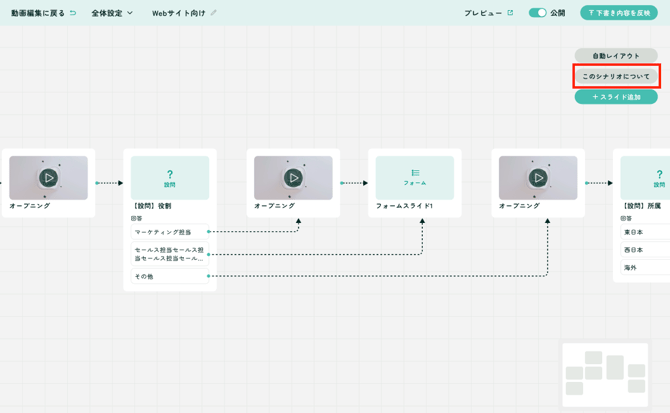
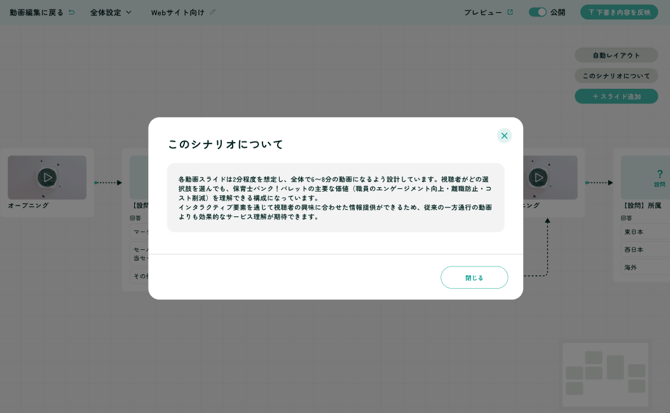
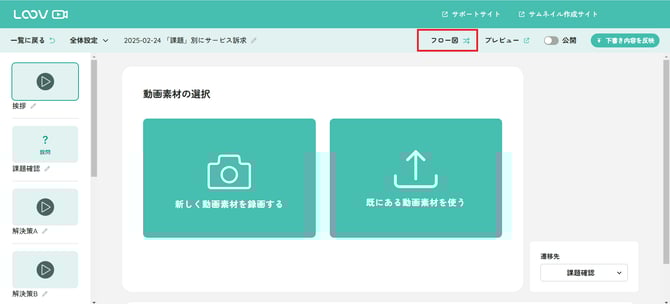
動画編集画面内の「フロー図」機能を使えば、スライドの構成全体を視覚的に把握&簡易編集することができます。
- スライドの構成をツリー状に視覚化
- スライド名や内容の簡易編集
- スライドの並び順をドラッグ&ドロップで調整
- 遷移先の変更もドラッグ操作で可能
動画編集画面上部にある「フロー図」をクリックし、目的に応じて操作をおこないます。
- 自動レイアウト: スライド配置を自動で最適化
- スライドの追加:フロー図上でスライドの追加
-
照射領域の確認: 全体に対してどの位置を見ているか表示
-
画面の拡大/縮小: 表示エリアの調整(ズームや中央寄せ)

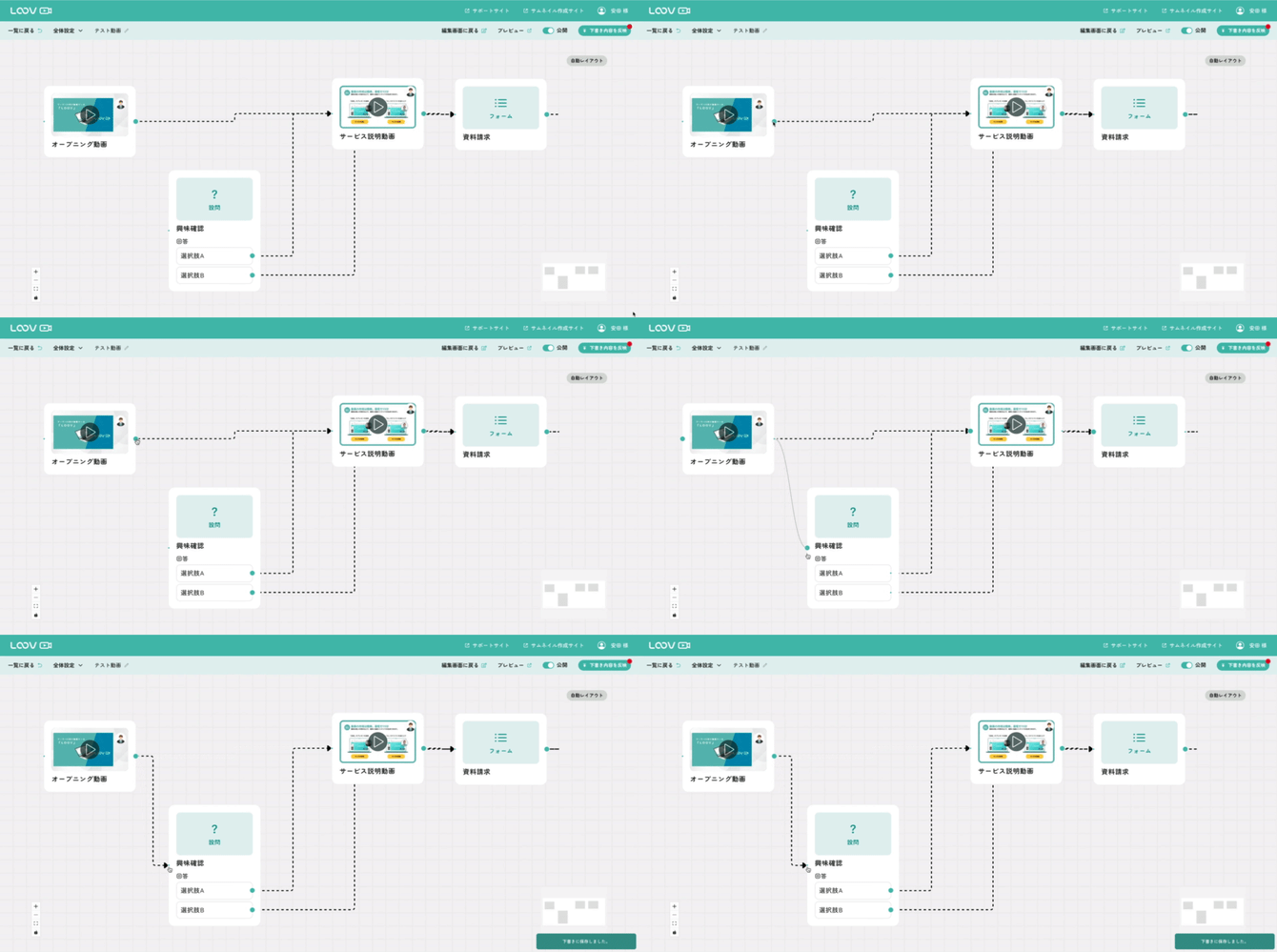
- 各スライドはフロー図上でドラッグ&ドロップで自由に移動可能
- この変更は自分の画面のみ反映され、他のユーザー画面には影響しません
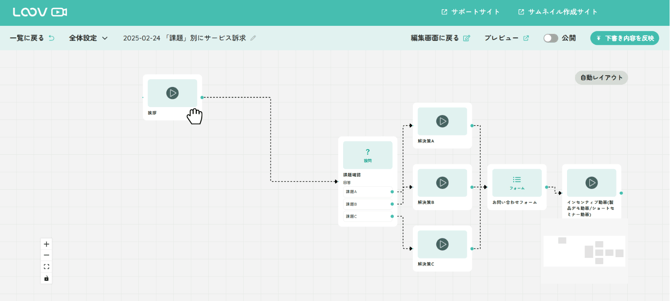
- 遷移先を変更したいスライドの矢印の根元をドラッグ
- 移動先のスライドにドロップすれば、遷移先が切り替わります
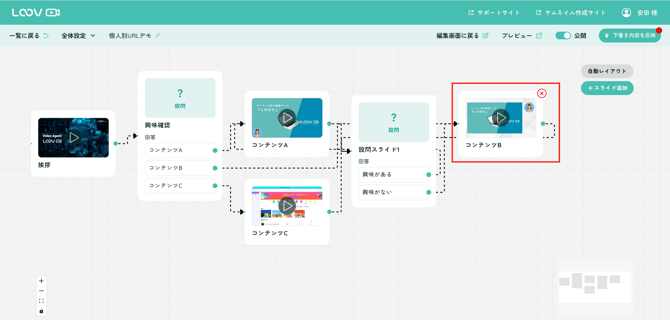
不要なスライドは、マウスオーバーすると右上に表示される [×] を押すと削除できます
AIによるシナリオ自動生成でシナリオを作成した場合、
「このシナリオについて」というボタンが表示され、シナリオの「構成の説明」を確認することができます。
※ 本機能リリース前(2025年12月4日以前)にAIによる自動生成で作成された動画シナリオには表示されません