Marketo側でAPIアクセス用のユーザーやロール、LaunchPoint作成が必要です。
ロールを作成する際には、以下の権限が必要となります。
- APIへのアクセス
- アセット読み取り可
- 読み取り/書き込み顧客
※詳しくはMarketoのサポートページを参照してください。
Marketo内のリードに対して一括で各個別URLを同期することが可能です。
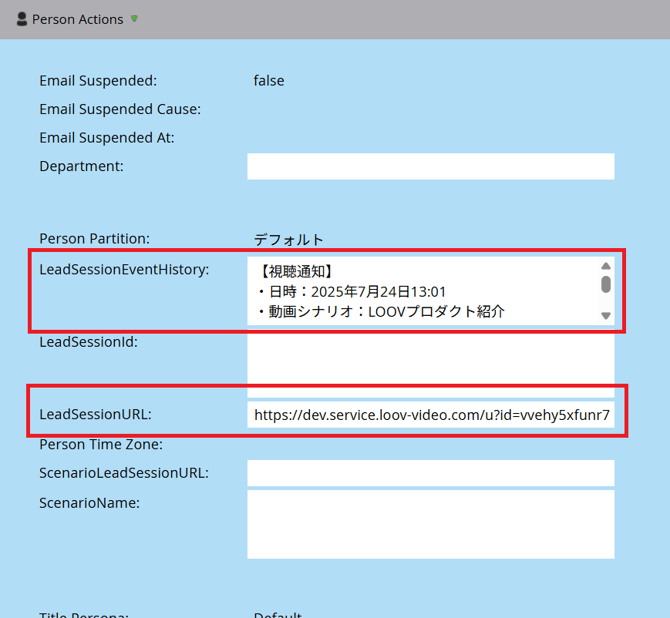
その後、視聴開始等の履歴も自動で記載されます。
⚠️ 本機能はオプション機能となります
ご利用をご希望の場合は、サポート担当までお問い合わせください。
.png?width=670&height=377&name=%E5%90%8D%E7%A7%B0%E6%9C%AA%E8%A8%AD%E5%AE%9A%E3%81%AE%E3%83%87%E3%82%B6%E3%82%A4%E3%83%B3%20(61).png)
- LOOVの管理画面 > 外部連携 > Marketo連携 を開き、トグルスイッチを「有効」にします
- 以下の項目を入力します
- Munchikin ID
- Client ID
- Client Secret
- (任意)連携エラー通知先メールアドレス
- 「認証確認する」を押し、連携が正しくできているか確認する
これだけで「リードの自動生成」は設定完了です。
以下の新規カスタムフィールドを作成します。
- LeadSessionURL
各個別URLを格納するために用いります。 - LeadSessionEventHistory
視聴開始や、条件通知のデータを記載するために用いります。
.png?width=670&height=411&name=image%20(8).png)
.png?width=670&height=411&name=image%20(7).png)
📢 「名前」を入力すると、「API名」が自動入力されます。API名の先頭の文字は小文字でも問題ありません。
LOOVから個別URLをMarketo側に同期します。
動画シナリオ > 送付 > 個別URLの一括生成
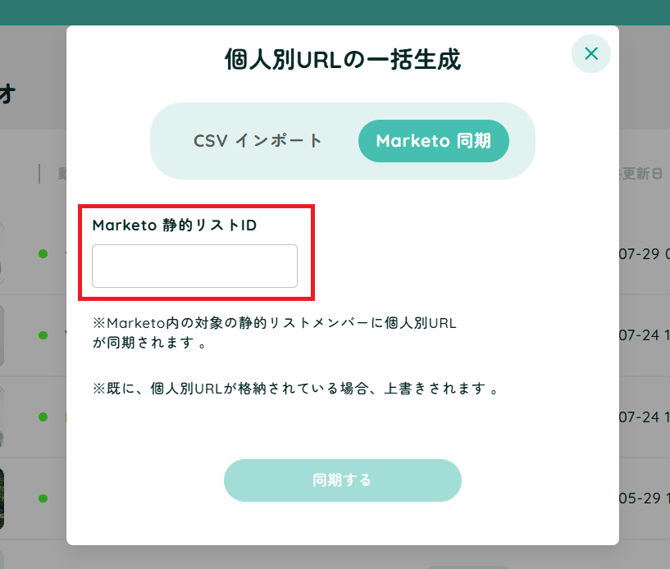
Marketoの該当の「静的リストID」を入力し、「同期する」ボタンを押下すると、同期が開始されます。
※Marketoの「静的リストID」は、該当のリストのURLから確認いただくことができます。
.png?width=670&height=377&name=%E5%90%8D%E7%A7%B0%E6%9C%AA%E8%A8%AD%E5%AE%9A%E3%81%AE%E3%83%87%E3%82%B6%E3%82%A4%E3%83%B3%20(64).png)
Marketoに格納された各個別URL経由でLOOV動画の視聴が発生した場合、視聴データが記載されます。
記載さる対象の視聴データは以下の2種となります。
- 視聴通知
該当の動画シナリオの視聴開始通知。視聴開始日時、動画シナリオ名、視聴詳細URLが記載されます。 - 条件通知
該当の動画シナリオにて設定されている「視聴通知設定」の条件に合致した場合の通知。条件合致日時、通知条件名、視聴詳細URLが記載されます。
※視聴通知設定については、こちらのサポートページをご覧ください。
Marketo側の記載イメージ