
「メニューボタンの表示設定」は、視聴者の行動自由度を高めるための機能で、
動画左下に「戻る」ボタンや「共有」ボタンを表示させることができます。
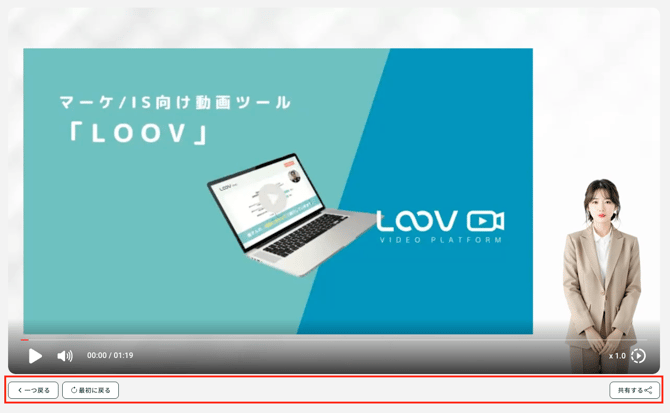
表示されるボタンは以下の通りです。
| ボタン | 説明 |
|---|---|
| 一つ戻る | 直前のスライドに戻ることができます |
| 最初に戻る | シナリオの先頭(最初のスライド)に戻ります |
| 共有する | シェア専用URLを新たに生成し、他の人に安全に共有できます |
💡視聴者側のメリット
-
他の選択肢のルートも見られる(戻るボタン)
-
間違って進んでもすぐ戻れる(戻るボタン)
-
上司・他チーム・クライアントと安全に動画を共有できる(共有ボタン)
メニューボタンの表示を有効にした場合、視聴者の行動が増えるため、
LOOVの視聴履歴データ(CSV)にも以下のような記録が残ります。
-
「戻る」「最初に戻る」などのアクションは、新たなログ列として記録される
-
同じ設問に複数回回答した場合も、それぞれ履歴として残る(右方向に追記)
-
共有ボタンから生成されたURLは別の視聴者として記録される
✅「誰が、どこを、どのように視聴したか」を詳細に把握したい場合に有効です。
⚠️ ご注意ください
「戻るボタン」を表示すると、
視聴者が動画の途中で戻る・再視聴する動きが増えるため、
視聴完了率やコンバージョン率(CV率)が下がる可能性があります。
CVを目的とするシナリオ(例:資料請求や申込誘導など)の場合は、
この設定をOFFにすることで離脱を防ぐ、という運用もおすすめです。
また「共有する」ボタンより、
共有された動画が視聴された場合は、視聴履歴には以下のように記録されます。
- 個人別URLを発行したユーザーが共有した場合
「Shared by ⚪︎⚪︎(共有元の方の名前) 」のように記録が残ります。

- 通常URLで視聴したユーザーが共有した場合
通常URLは個人特定が不可能なため、視聴履歴のみが記録されます。

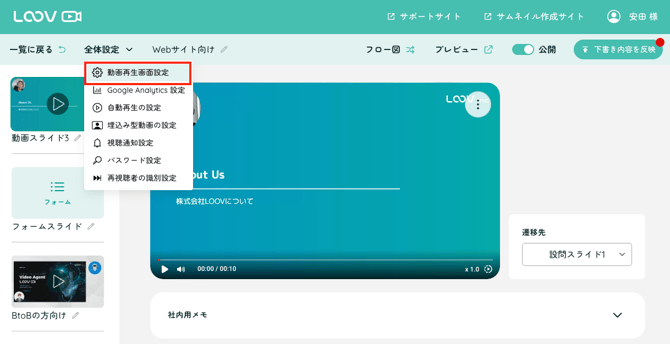
対象の動画編集画面を開き、左上の「全体設定」から「動画再生画面設定」を選択します
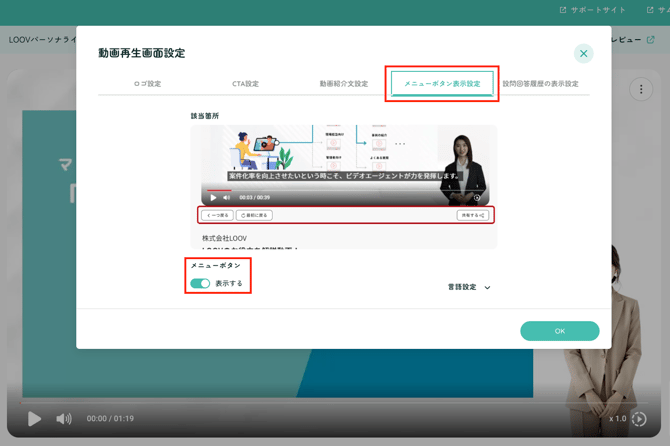
「メニューボタン表示設定」を選択し「表示する」にチェックを入れ、OKをクリックします
💡言語設定について:
ボタンの表示言語は日本語・英語から選択可能です。
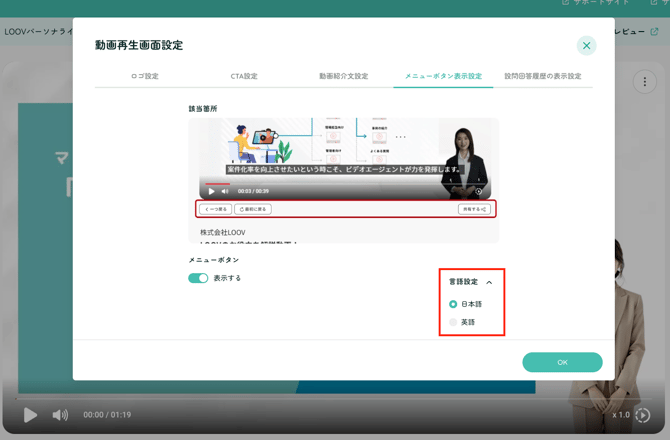
| 日本語表記 | 英語表記 |
|---|---|
| 一つ戻る | Back |
| 最初に戻る | Restart |
| 共有 | Share |