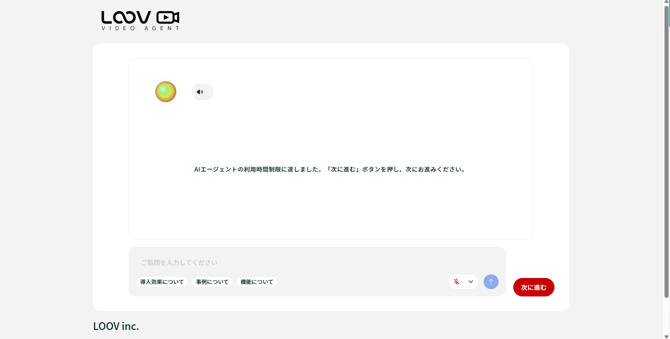
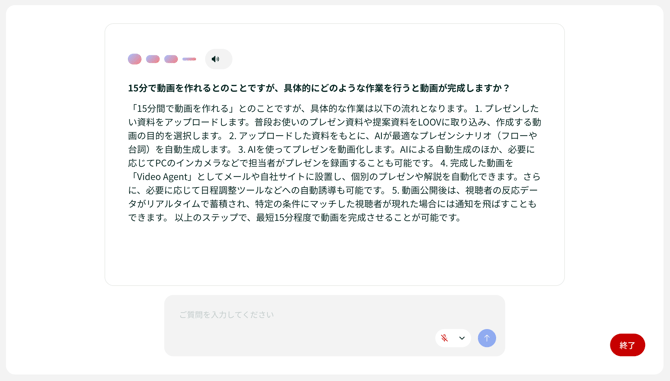
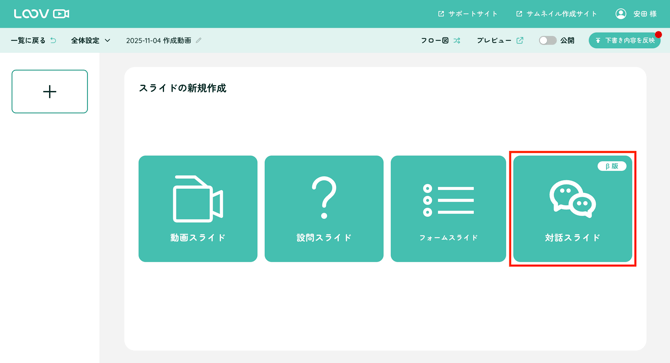
動画の途中で、視聴者がAIとやりとりできるスライドです。
質問はテキスト/音声のどちらでも可能で、あらかじめ指定したサイトや資料をもとに、AIが即時回答を返します。
任意設定ですが、AIの回答精度の向上につながるため、設定することを推奨します。
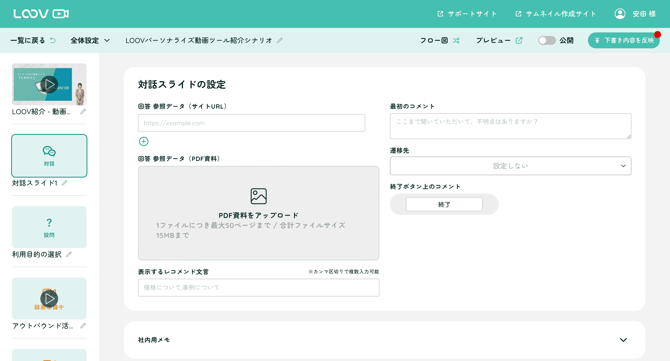
| 項目名 | 説明 |
|---|---|
| 回答 参照データ(サイトURL) | AIが参考にするURL |
| 回答 参照データ(PDF) | AIが参照するPDF資料(複数可) |
| 表示するレコメンド質問 | 視聴者に質問を促すテンプレ例(例:価格について、事例について) |
| 最初のコメント | 対話スライド冒頭に表示されるメッセージ(例:「ここまで聞いて不明点はありますか?」) |
| 終了ボタン上のコメント | 対話スライドを終了させるボタンの表記 |
| 遷移先の設定 | 対話後のスライドやURL遷移先の設定 |
視聴者とAIエージェントの対話履歴は、視聴履歴メニュー内の「対話履歴」より確認がいただけます。
.png?width=670&height=377&name=%E5%90%8D%E7%A7%B0%E6%9C%AA%E8%A8%AD%E5%AE%9A%E3%81%AE%E3%83%87%E3%82%B6%E3%82%A4%E3%83%B3%20(83).png)
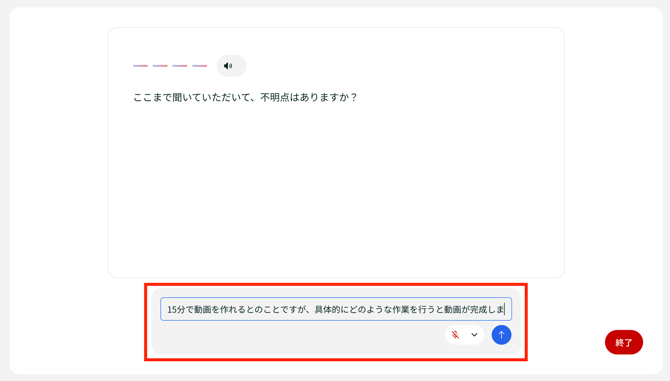
💻 テキストで質問する場合
操作方法:
-
テキスト入力ボックスに質問を入力
-
「送信」ボタンをクリック
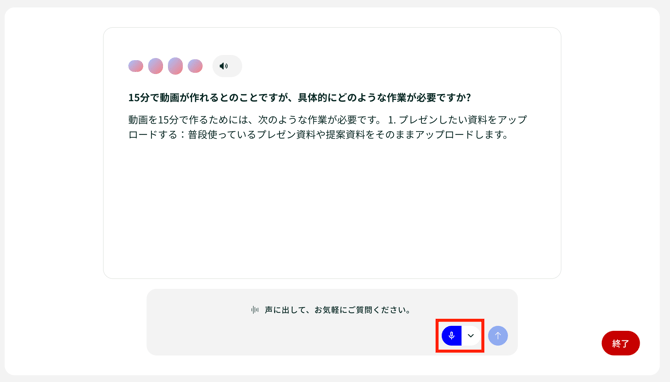
🗣️音声で質問する場合
操作方法:
-
マイクのアイコンをタップ(初回のみマイク使用許可が表示される場合があります)
-
質問を口頭で話す
-
発話が終了すると、自動的にAIが回答を表示
「終了ボタン」を押下すると、設定した遷移先に遷移します。
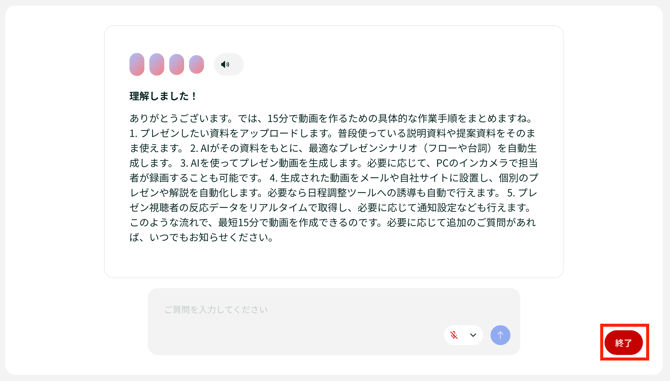
※15分以上経過すると、AIエージェントとの対話は終了します。