
各動画ごとにGoogle Analyticsの測定IDを設定すると、
Google Analytics上でLOOV動画の効果測定が出来るようになります。
▼ LOOV動画の視聴発生時に送信されるイベント情報(詳細を見る)
| loov_slide_view_start | 各スライドが視聴者に表示された際に発行されます |
| loov_slide_view_end |
各スライドの表示が終了し次のスライドへ遷移する直前に発行されます |
| loov_submit_form |
フォームの回答が行われた際に発行されます |
| loov_submit_selection | 設問の(選択肢の)選択が行われた際に発行されます |
⚠️ 対象動画が「サイト埋込み形式動画」の場合
- 埋込み先のWebサイトに、Google Analyticsの計測タグが設置されている必要があります。
- 埋込み先のWebサイトに、Googleタグマネージャーを利用して
Google Analyticsの計測タグが設置されている場合は以下を参照ください。
Google Tag Managerを経由してGoogle Analyticsタグを設置している場合
計測対象の動画の編集画面に進み、全体設定 > [Google Analytics設定]をクリックします
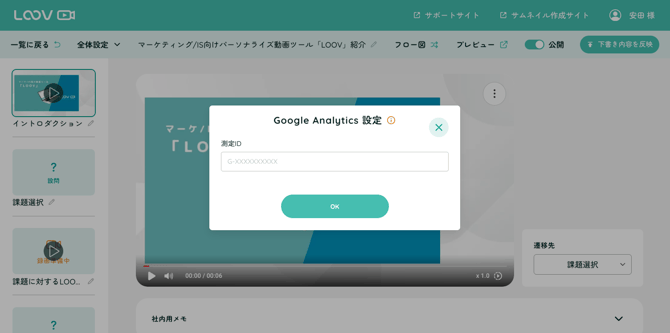
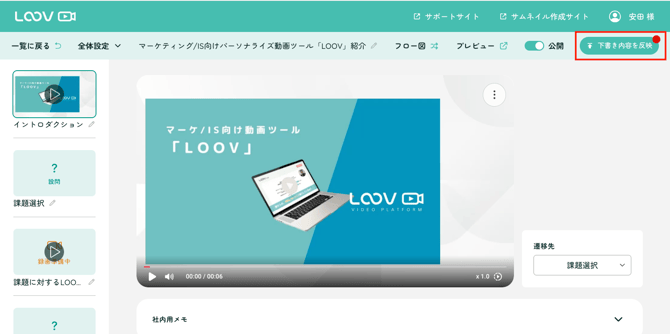
※Google Analyticsの測定IDを入力した後に、必ず「下書き内容を反映」ボタンを押下してください。
💡Google Analyticsの設定について
- 詳細は、Google社のサポートページをご確認ください。
https://support.google.com/analytics/answer/10071811 - 対象に含めるドメインの識別子は、下記です。
「service.loov-video.com/」
1. 各スライドの視聴開始時
{
event: 'loov_slide_view_start',
scenarioId: "動画の識別子",
scenarioName: "動画名",
slideId: "スライドの識別子",
slideName: "スライド名",
slideType: "スライド種別 (VIDEO or SELECTION or FORM"),
}
2. 各スライドの視聴終了時
{
event: 'loov_slide_view_end',
scenarioId: "動画の識別子",
scenarioName: "動画名",
slideId: "スライドの識別子",
slideName: "スライド名",
slideType: "スライド種別 (VIDEO or SELECTION or FORM"),
}
3. 設問回答時
{
event: 'loov_submit_selection',
scenarioId: "動画の識別子",
scenarioName: "動画名",
slideId: "スライドの識別子",
slideName: "スライド名",
selectionText: "設問文",
selectedValue: "選択肢名",
}
4. フォーム回答時
{
event: 'loov_submit_form',
scenarioId: "動画の識別子",
scenarioName: "動画名",
slideId: "スライドの識別子",
slideName: "スライド名",
LOOVでは、各種イベント情報に加え、ユーザーごとのセッションID(一意の識別子)もGoogle Analyticsに送信されるようになりました。
これにより以下のような分析が可能になります:
-
ユーザー単位での回遊経路や行動の可視化
-
Salesforceなど外部ツールとセッションIDをキーに連携することで、
「誰がどの導線を通り、どの動画を見たのか?」を一元的にトラッキング
セッションIDは以下のように、各イベント情報とあわせて送信されます:
{
event: 'loov_slide_view_start',
scenarioId: "動画の識別子",
scenarioName: "動画名",
slideId: "スライドの識別子",
slideName: "スライド名",
slideType: "スライド種別",
sessionId: "ユーザーのセッションID"
}