
Hubspotの特定リストに紐づくコンタクトに対して、
LOOV動画の個人別URLと視聴履歴データを自動で連携できます。
各個人別URLを通じて視聴が行われた際には、以下の情報がHubSpot上に自動記録されます:
-
視聴通知:動画の再生開始をトリガーに通知
-
条件通知:任意のスライド到達など、視聴条件を満たした場合の通知
※この機能は一部プラン/オプション契約の方のみ利用可能です。
詳しくは管理画面右下のチャットよりサポートまでお問い合わせください。
①LOOV管理画面 > 外部連携 > HubSpot連携 を開き、トグルを「有効」に変更します。
② HubSpot上で「非公開アプリ」の「アクセストークン」を生成し、入力します。
③「認証確認する」を押し、連携が正しくできているか確認します。
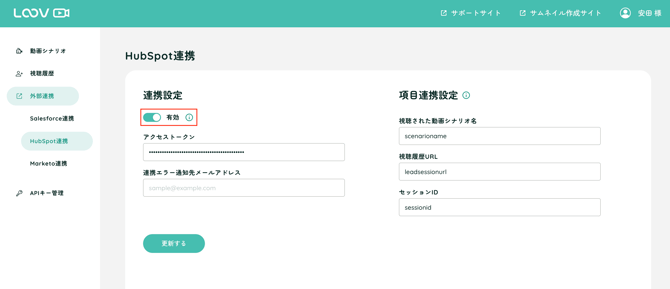
📌 HubSpot上で、「非公開アプリ」を作成する方法は、HubSpot社のサポートページをご参照ください。
https://developers.hubspot.jp/docs/api/private-apps
💡スコープ設定に関するご注意 (2025年6月時点での情報)
LOOVとHubSpotを連携する際、「スコープ設定(権限の範囲)」が必要です。
以下の推奨スコープをご用意していますので、参考にしてください。
※スコープは、HubSpot上で外部アプリにどの範囲までアクセスを許可するかを決める設定です。
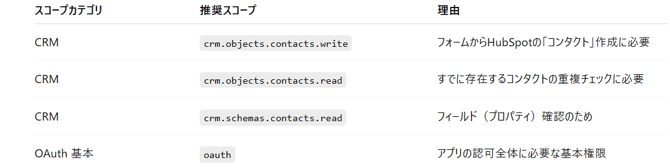
ご注意ください
-
HubSpotの仕様は変更されることがあるため、弊社で常に最新の内容を保証することはできません。
不明点がある場合は、HubSpotのサポートへ直接ご確認いただくのが確実です。 -
スコープの選定は、お客様ご自身の判断となります。
弊社がご案内できるのは、あくまで想定される推奨範囲となります。
▼HubSpotの操作
以下のカスタムフィールド(プロパティ)を作成してください。
| フィールド名 | 用途 |
|---|---|
leadsessionurl |
個人別URLの記録 |
leadsessioneventhistory |
視聴結果の記録 |
①左サイトバーの「リスト」より、対象のリストの詳細ページを開きます
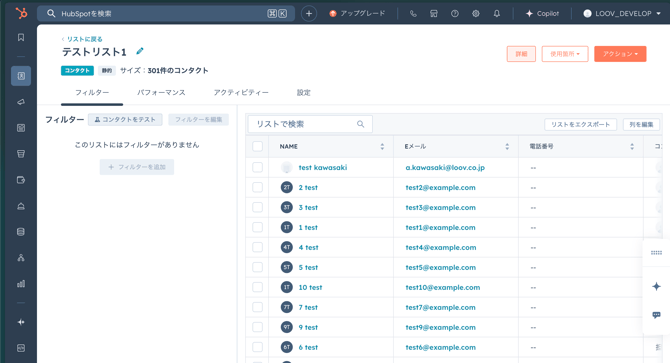
②「詳細」タブをクリックし、「ILSリストID」をコピーします
※ コピーしたリストIDは、メモ等に控えておいてください。Hub
-1.png?width=670&height=528&name=image%20(1)-1.png)
① 右上にある「設定(歯車アイコン)」→ 左サイドバー「連携」→ 「非公開アプリ」に進みます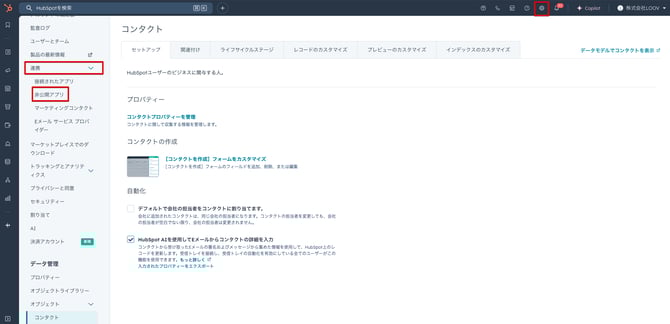
② 非公開アプリを作成をクリックします
-2.png?width=670&height=327&name=image%20(1)-2.png)
③ 上部の「スコープ」タブをクリック→「新しいスコープを追加」に進みます
-2.png?width=670&height=314&name=image%20(2)-2.png)
- listのread
- contactのread
- write
.png?width=670&height=436&name=image%20(3).png)
▼LOOVの操作
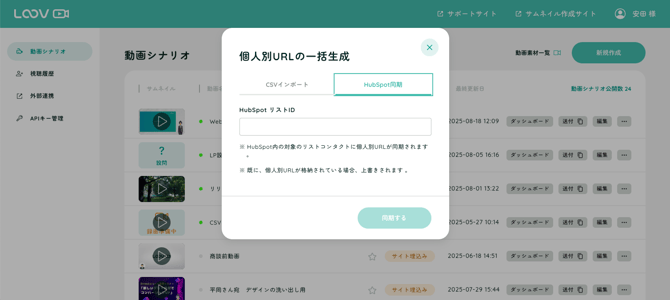
個人別URLの一括生成をクリックします。
.webp?width=670&height=382&name=05.%E4%B8%80%E6%8B%AC%E7%94%9F%E6%88%90%E3%83%A1%E3%83%8B%E3%83%A5%E3%83%BC%20(1).webp)
「手順②」で確認したリストIDを入力し、同期するをクリックします。
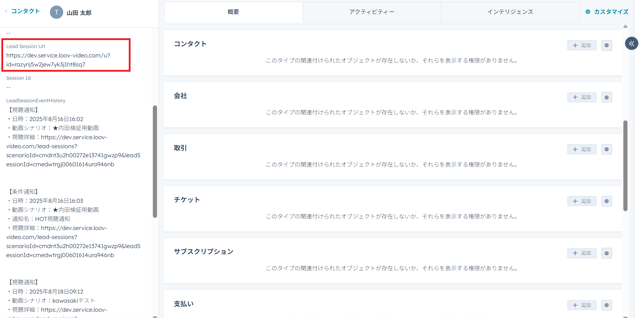
個人別URLの自動反映
各個人別URLが格納されていますので、メール配信などにそのままご利用いただけます。
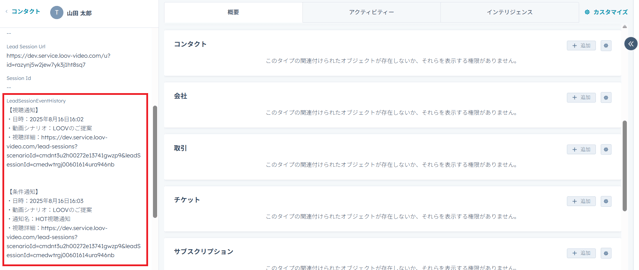
視聴結果の自動反映
-
視聴通知:視聴開始で自動反映
-
条件通知:動画内の条件通過で自動反映
※該当の動画シナリオの「視聴通知設定」が通知の条件となります。
導入・設定について不明点がある際は、管理画面の右下にあるチャットよりお気軽にご連絡ください。