
LOOV動画内のフォーム通過をトリガーに、HubSpotにコンタクトを自動生成できます。
コンタクト生成時に、以下の情報をHubSpot内の任意の項目に連携可能です:
-
視聴された動画シナリオ名
-
視聴履歴URL
-
セッションID
①LOOV管理画面 > 外部連携 > HubSpot連携 を開き、トグルを「有効」に変更します。
② HubSpot上で「非公開アプリ」の「アクセストークン」を生成し、入力します。
③「認証確認する」を押し、連携が正しくできているか確認します
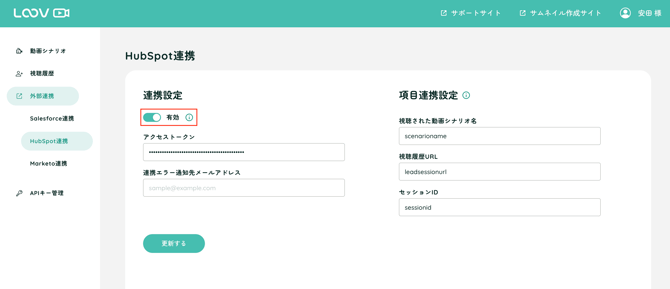
📌 HubSpot上で、「非公開アプリ」を作成する方法は、HubSpot社のサポートページをご参照ください。
https://developers.hubspot.jp/docs/api/private-apps
💡スコープ設定に関するご注意 (2025年6月時点での情報)
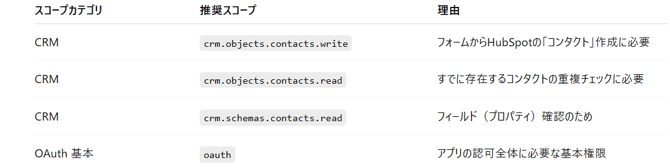
LOOVとHubSpotを連携する際、「スコープ設定(権限の範囲)」が必要です。
以下の推奨スコープをご用意していますので、参考にしてください。
※スコープは、HubSpot上で外部アプリにどの範囲までアクセスを許可するかを決める設定です。
ご注意ください
-
HubSpotの仕様は変更されることがあるため、弊社で常に最新の内容を保証することはできません。
不明点がある場合は、HubSpotのサポートへ直接ご確認いただくのが確実です。 -
スコープの選定は、お客様ご自身の判断となります。
弊社がご案内できるのは、あくまで想定される推奨範囲となります。
フォーム内の入力項目に対して、同期したいHubSpotのコンタクト項目を設定します。
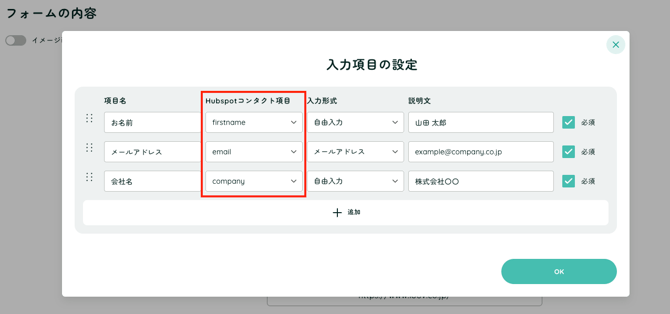
カスタムプロパティを設定する場合は、直接内部名を入力してください。
設定したプロパティにフォーム入力内容がマッピングされるようになります。
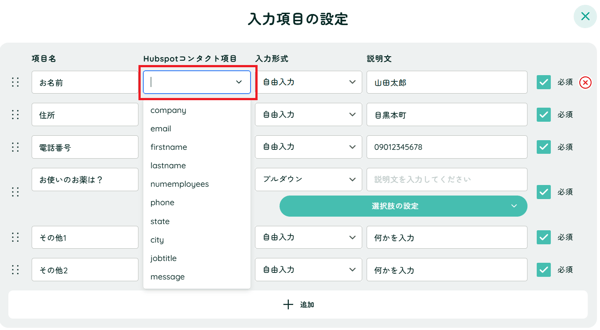
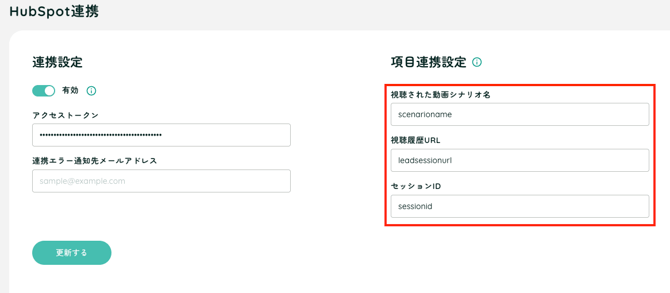
HubSpotにLOOVのフォーム経由でコンタクトを生成する際、以下の情報を任意の項目に連携できます:
-
視聴された動画シナリオ名
-
視聴履歴URL
-
セッションID
項目連携設定にプロパティの内部値(Internal name)を入力 → 「更新する」をクリックすると完了です。
⚠️ HubSpot連携がうまくいかない原因の多くは、
「入力データ」や「フォーム構成」にあります。以下をご確認ください。
内部値(Internal name) を正しく入力する必要があります。
同じメールアドレスがすでにHubSpot上にある場合、
新しいコンタクトは作成されず、既存コンタクトが更新される仕様です。
HubSpotでは「メールアドレス」がコンタクト生成に必須のため、
最初に表示されるフォームにメールアドレスが含まれていない場合、コンタクトは生成されません。
💡 具体例で解説:
✅ 推奨構成:
最初のフォームに「メールアドレス」を必ず含めることで、
確実にコンタクトを作成&情報を一括で連携できます。
📌 まとめ:
| フォーム構成 | HubSpotに連携される? | 補足 |
|---|---|---|
| メールアドレスなし → メールアドレスあり | ❌ フォーム1は未連携 | 途中からの連携になる |
| 最初からメールアドレスあり | ✅ すべて連携される | 安全・確実な設定 |