
以下のライセンスで連携が可能です。
- Enterprise Edition
- Unlimited Edition
- Developer Edition
LOOV動画内のフォーム通過をトリガーに、Salesforceにリードを自動生成できます。
リード生成時に、以下の情報をSalesforce内の任意の項目に連携可能です:
-
視聴された動画シナリオ名
-
視聴履歴URL
-
セッションID
- SalesforceキャンペーンID(任意)
-
視聴者には表示しない任意の固定値(例:経由元や管理用の属性など)
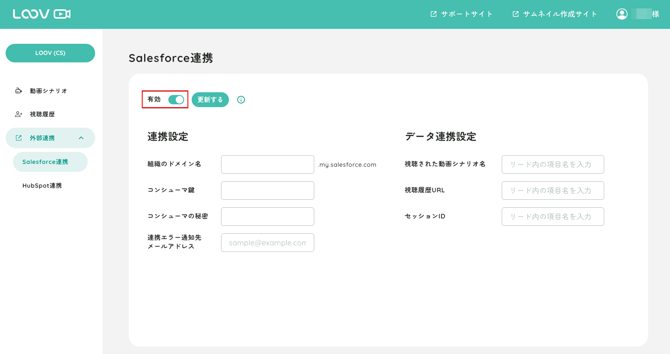
1. LOOV管理画面 > 外部連携 > Salesforce連携 を開き、以下を入力します:
-
Salesforceの組織ドメイン名
-
コンシューマ鍵
-
コンシューマの秘密
-
(任意)連携エラー通知先メールアドレス
2. 「認証確認する」を押し、連携が正しくできているか確認する
✅ これだけで「リードの自動生成」は完了です。
📌Salesforce連携の詳しい設定手順は以下をご覧ください。
フォーム内の入力項目に対して、同期したいSalesforceのリード項目を設定できます。
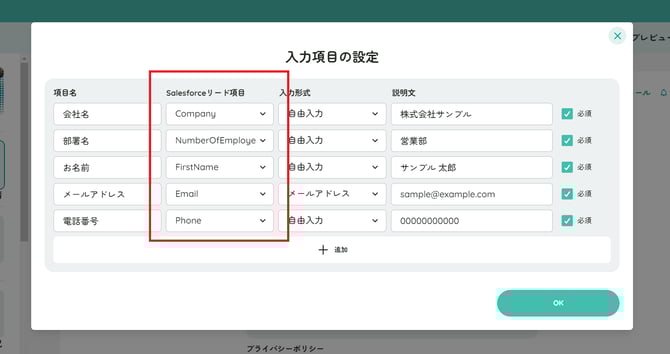
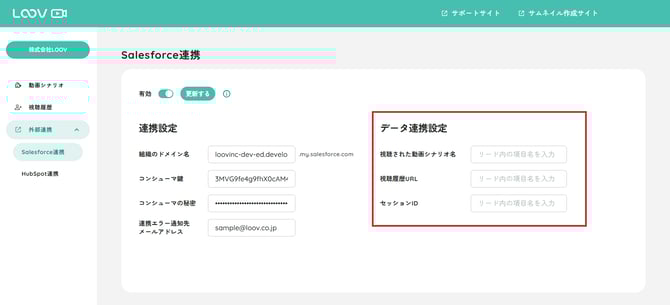
SalesforceにLOOVのフォーム経由でリードを生成する際、以下の情報を任意の項目に連携できます:
-
視聴された動画シナリオ名
-
視聴履歴URL
-
セッションID
外部連携画面内に各項目名を入力 → 「更新する」をクリックすると完了です。
SalesforceのキャンペーンIDを設定することで、
自動生成されたリードを、指定のキャンペーンメンバーとして割り当てることができます。
キャンペーン単位で成果を管理したい場合などにご活用ください。
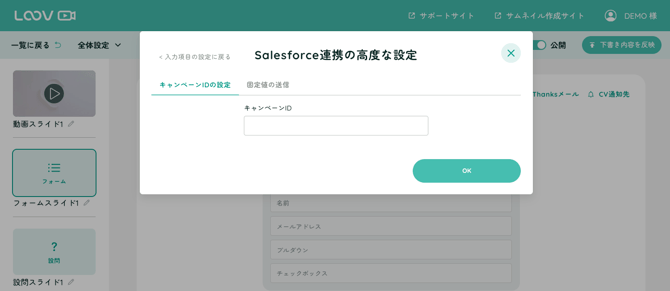
手順:
① フォームスライドの「入力項目の設定」を開く
②「Salesforce連携の高度な設定」ボタンをクリック
③ 「キャンペーンID」タブをクリック
④ Salesforce側で発行された15〜18桁のIDを入力し、「OK」→「下書き内容を反映」で設定完了
Salesforceリード作成時に、視聴者には表示せずに値を送信することができます。
この機能は、Salesforce側で管理上「必須」とされているカスタム項目がある場合などに便利です。
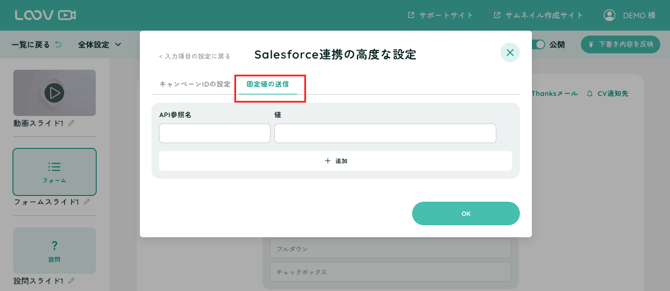
手順:
① フォームスライドの「入力項目の設定」を開く
②「Salesforce連携の高度な設定」ボタンをクリック
③ 「固定値の送信」タブをクリック
④ API参照名と値を入力し「OK」→「下書き内容を反映」で設定完了