現在、多くのブラウザでは、音声付きの動画を自動で再生することが制限されています。
これは、ユーザーの快適な閲覧体験を守るためのブラウザ側の仕様です。
そのため、動画の音声を再生するにはユーザーの操作(クリックやタップなど)が必要になります。
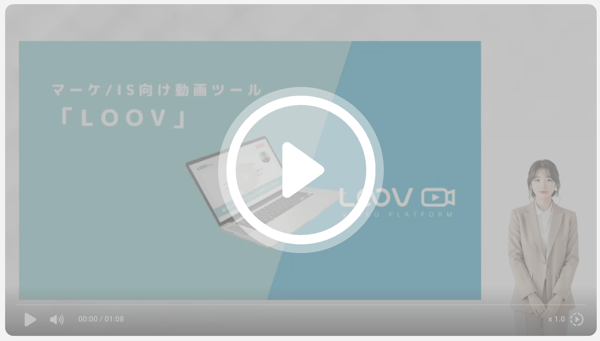
LOOVでは、以下のいずれかの方法で再生が始まるよう設計されています。
-
画面中央に大きく再生ボタン(▶)を表示
-
ユーザーがボタンをクリック → 音声付きで再生が開始
これは、音声付きのVideo Agentを自然に再生してもらう最も一般的なパターンです。
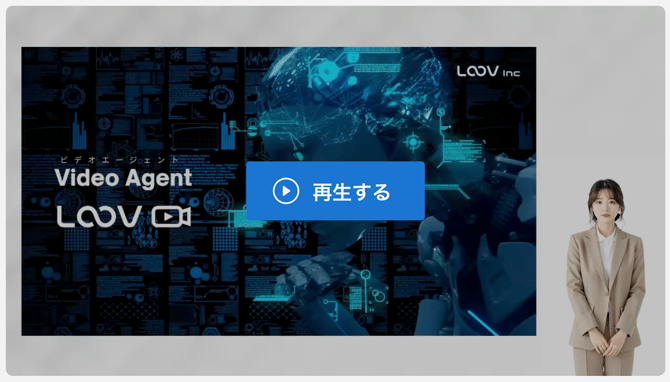
LOOVでは、ブランドやデザインに合わせて再生ボタンの見た目を自由にカスタマイズできます。
-
ボタンの色 → 企業カラーに合わせて変更可能
-
表示テキスト → 「再生する」「START」など任意の文言に設定可能
📌 例:再生ボタンを青に変更し、「再生する」に設定したカスタム例
ブランド体験や映像訴求を重視する場合は、
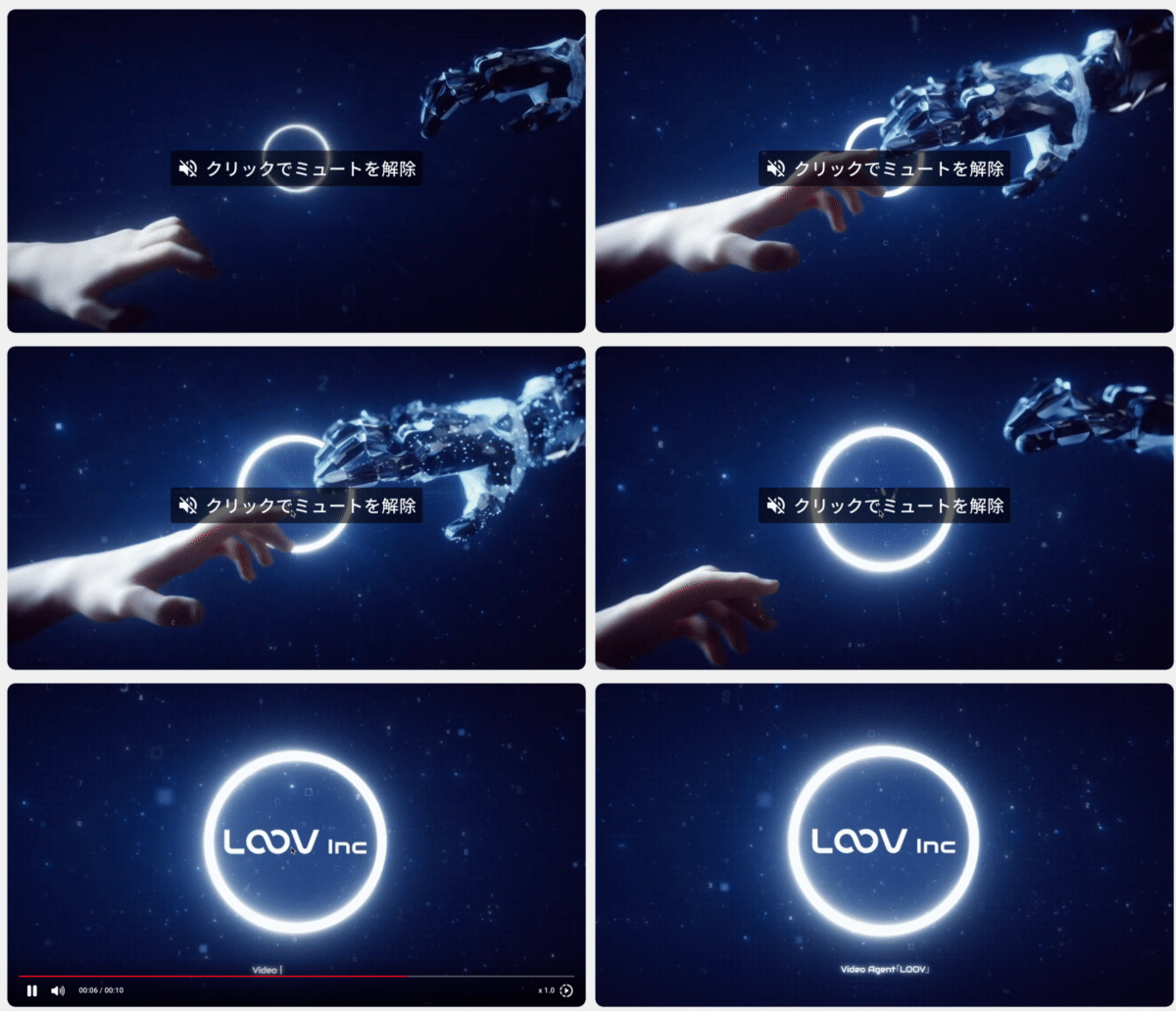
再生ボタンを非表示にして、自動でミュート再生することも可能です。
-
動作: ページを開いた瞬間に、動画が音声OFF状態で再生開始
-
ユーザーが任意で音声をオンにできるよう、「ミュート解除」ボタンが画面に表示されます
✅ 注意点
-
LOOVでは音声付きで自動再生することはできません
-
音声でしっかり伝えたい動画は「再生ボタンあり」が推奨です
📖 関連するFAQ:
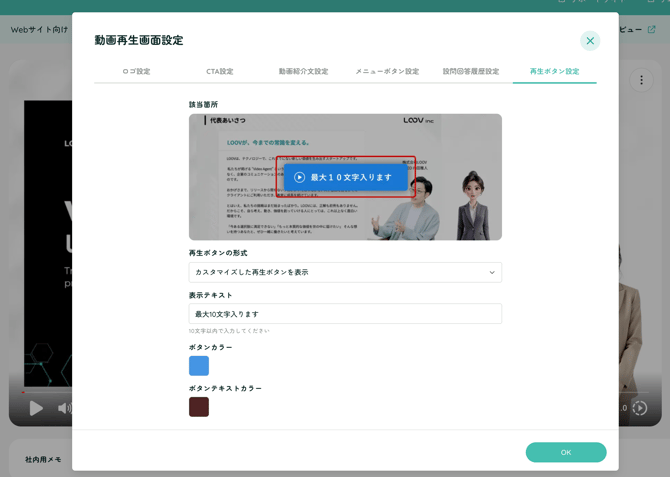
動画編集画面の「全体設定」>「動画再生画面設定」に進み、「再生ボタン設定」のタブをクリックします。
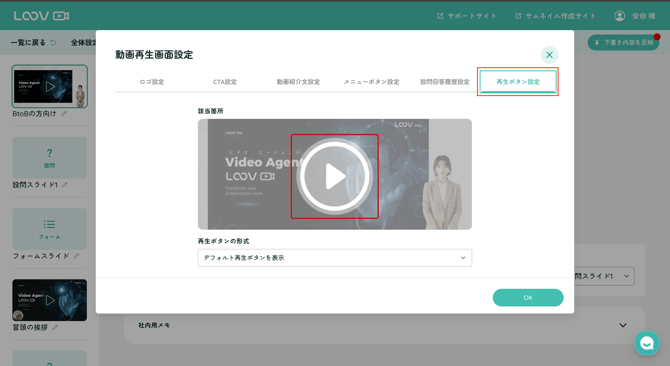
プルダウンより、再生ボタンの形式を選択し、OKをクリックします。
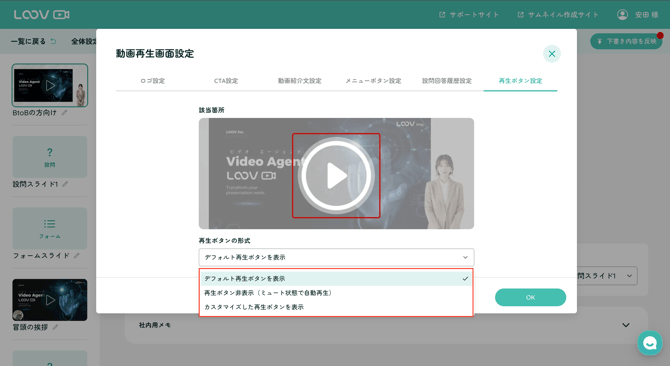
カスタマイズした再生ボタンを表示する場合は、
- 表示するテキスト(最大10文字)
- ボタンカラー
- ボタンテキストカラー
の設定が可能です。