
以下のライセンスで連携が可能です。
- Enterprise Edition
- Unlimited Edition
- Developer Edition
- Salesforceの特定キャンペーンに紐づくリードまたは取引先責任者へ、LOOV動画の個人別URL+視聴結果データを自動連携
- 視聴開始や条件通過といったイベントをトリガーに、Salesforceのカスタム項目に自動記録
- メールなどでの動画配信後、視聴履歴を可視化・分析する用途にも活用可能
⚠️ 本機能はオプション機能となります
ご利用をご希望の場合は、サポート担当までお問い合わせください。
▼LOOVの操作
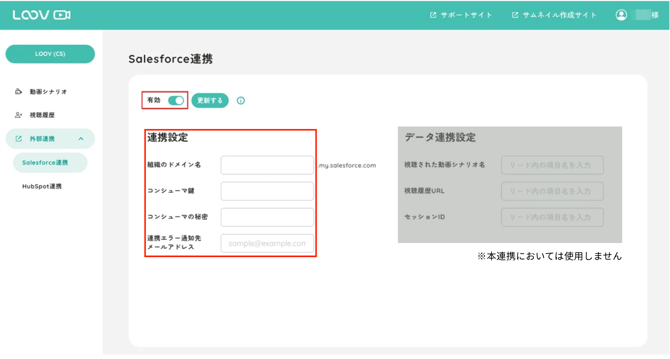
1. LOOV管理画面 > 外部連携 > Salesforce連携 を開き、以下を入力します:
-
Salesforceの組織ドメイン名
-
コンシューマ鍵
-
コンシューマの秘密
-
(任意)連携エラー通知先メールアドレス
2. 「認証確認する」を押し、連携が正しくできているか確認する
📌Salesforce連携の詳しい設定手順は以下をご覧ください。
▼Salesforceの操作
Salesforce側のキャンペーンメンバー追加方法については、
こちらのSalesforceのサポートサイトをご確認ください。
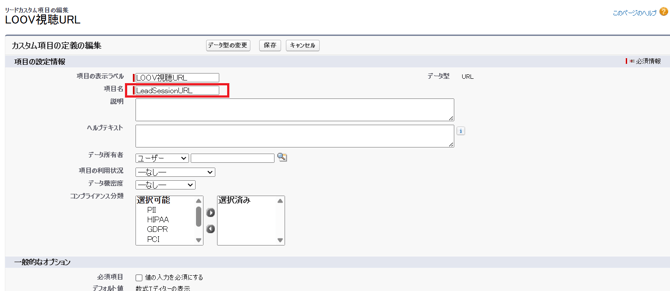
① 個人別URLを記載するための項目
リード及び取引責任者オブジェクト内に、以下のカスタム項目を作成します。
-
- データ型:URL(推奨)
- 項目の表示ラベル:任意
- 項目名:LeadSessionURL
- APIの項目名:LeadSessionURL__c(自動で確定)
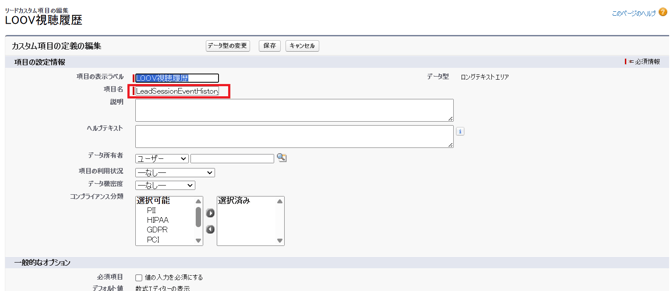
② 視聴データを記載するための項目
リード及び取引責任者オブジェクト内に、以下のカスタム項目を作成します。
-
- データ型:ロングテキストエリア(推奨)
- 項目の表示ラベル:任意
- 項目名:LeadSessionEventHistory
- APIの項目名:LeadSessionEventHistory__c(自動で確定)
個人別URLを付与したい対象のキャンペーンのページから、キャンペーンIDを確認します。
※ https://〜force.com/r/Campaign/xxxxxxxxxx/view の[xxx]箇所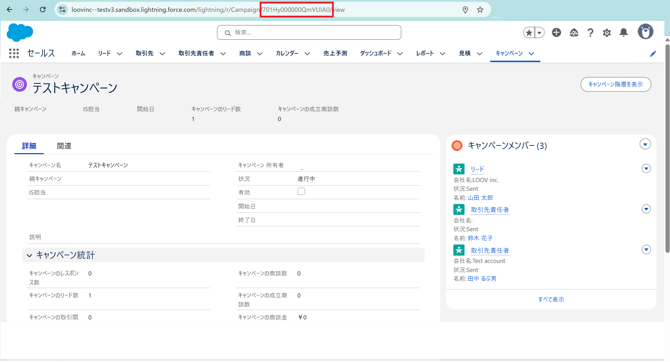
▼LOOVの操作
個人別URLの一括生成をクリックします。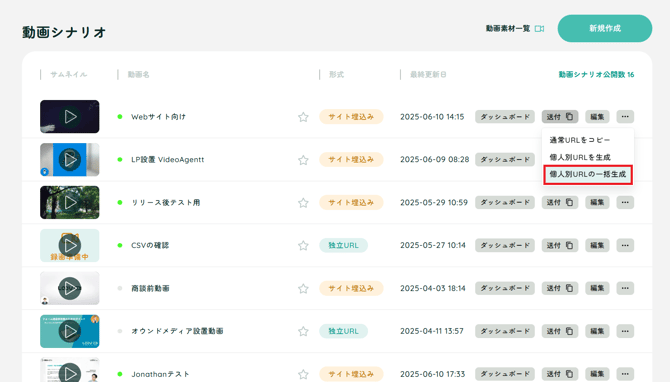
「上記の②」で確認したキャンペーンIDを入力します。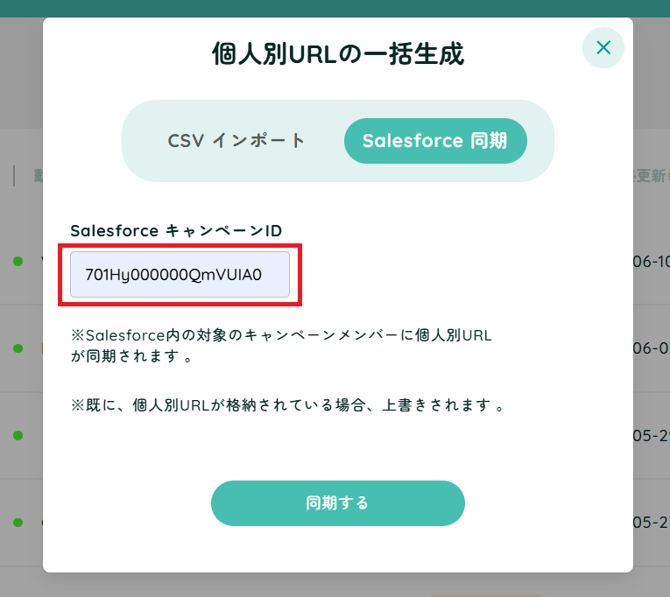
以上で設定は完了です。
「同期する」ボタンを押下すると、Salesofroceとの連携が開始されます。
連携が完了すると、完了通知が届きます。LOOVの画面を閉じても連携は継続されます。
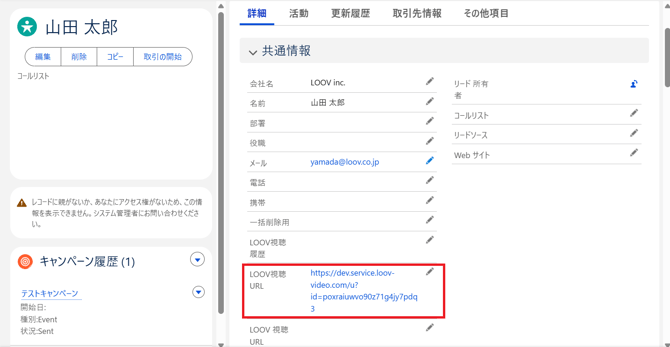
視聴URLの自動反映(カスタム項目①)
各個人別URLが格納されていますので、メール配信などにそのままご利用いただけます。
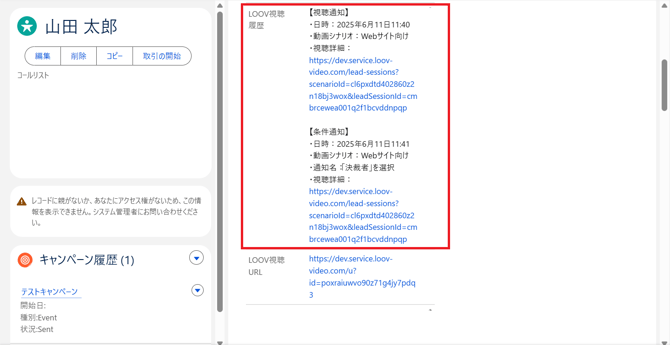
視聴結果の自動反映(カスタム項目②)
-
視聴通知:視聴開始で自動反映
-
条件通知:動画内の条件通過で自動反映
※該当の動画シナリオの「視聴通知設定」が通知の条件となります。
📚知っておくと良いこと
データ連携を行ったリードが Salesforce 上で「取引開始」されて取引先責任者に変換された場合、LOOV は以後の視聴履歴を変換先の取引先責任者へ追記いたします。
取引開始前にリードに連携された視聴履歴、視聴URLも合わせて取引先責任者へ引き継ぎたい場合は、Salesforce にて追加の設定が必要になります。
Salesfore の追加の設定方法の詳細は以下外部リンクをご参照ください。
https://help.salesforce.com/s/articleView?id=sales.customize_mapleads.htm&language=ja&type=5
導入・設定について不明点がある際は、サポート担当までお気軽にご連絡ください。