
Salesforce 連携の基本設定は、下記の手順で行います
LOOV と Salesforce を連携するためには、以下2つを Salesforce 上に作成する必要があります。
- LOOVの代理として Salesforce のデータ更新を実行する Salesforce ユーザー
- LOOV が Salesforce と連携するために必要な Salesforce 外部クライアントアプリケーション
Salesforce が LOOV を認証するために必要な情報を取得し、LOOVへ入力します
Salesforce Integration ライセンスを付与した Salesforce ユーザーを新たに作成します。
- ユーザーライセンス: Salesforce Integration
- プロファイル: Salesforce API Only System Integration

💡ご確認ください
既存の Salesforce ユーザーを代理ユーザーとして再利用することも可能ですが、データ更新を行ったユーザーのトラッキングが困難になったり、最小権限のコントロールができなくなる場合があります。
LOOVとの連携用に新たにユーザーを作成することを強く推奨しますが、既存のユーザーを再利用する場合はこの手順はスキップできます。
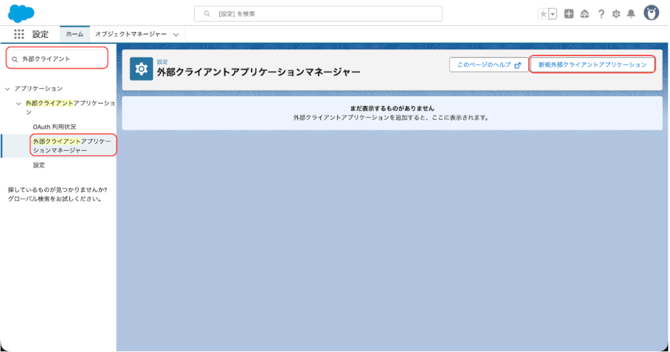
Salesforce画面上部の検索バーにて、以下の順に画面を開きます:
設定
→ アプリケーション
→ 外部クライアントアプリケーション
→ 外部クライアントアプリケーションマネージャー
→ 新規外部クライアントアプリケーション をクリック
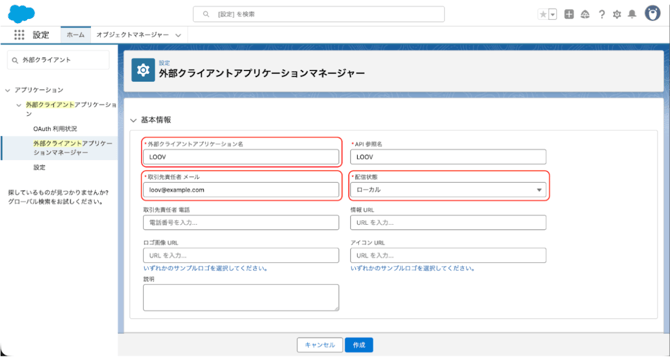
以下の項目を入力・設定してください:
| 項目 | 内容 |
|---|---|
| 外部クライアントアプリケーション名 | LOOV |
| 取引先責任者メール | LOOVとの連携を管理する担当者のメールアドレスを入力 |
| 配信状態 |
|
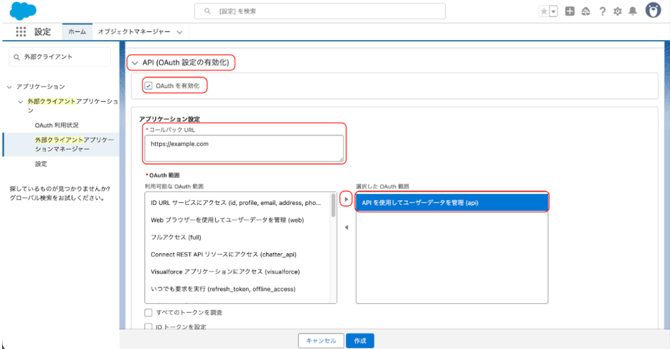
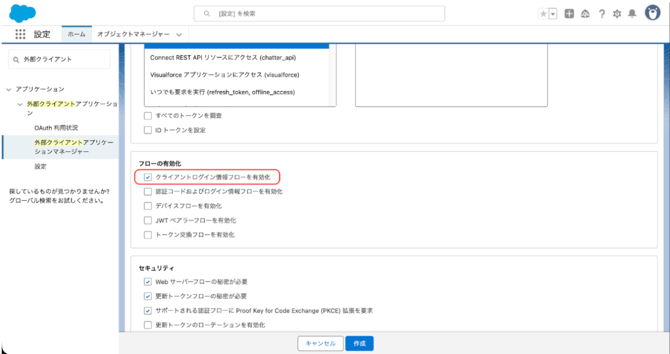
「アプリケーション設定」セクション内で、以下のように設定を行ってください:
| 項目 | 設定内容 |
|---|---|
| OAuth を有効化 | ON |
| コールバックURL | https://example.com |
| OAuth 範囲 | 「APIを使用してユーザーデータ管理」を右側に移動 |
| クライアントログイン情報フロー | ON |
作成した外部クライアントアプリケーションの詳細画面に進み、ポリシーを以下のように編集してください:
| 項目 | 設定内容 |
|---|---|
| OAuth ポリシー | OAuth フローおよび外部クライアントアプリケーションの機能強化 |
| クライアントログイン情報フローを有効化 | ON |
| (ユーザー名) として実行 | <ステップ①で作成したユーザー名> |

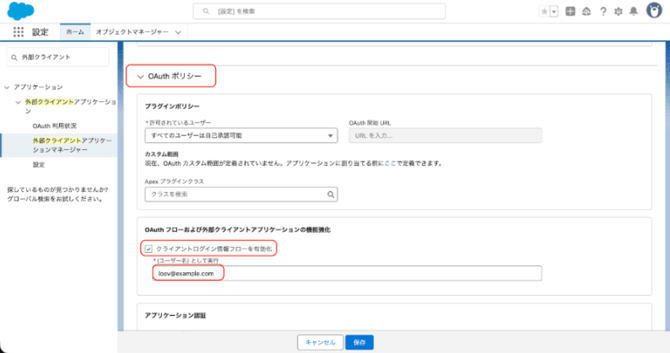
STEP2:2-2 で作成した外部クライアントアプリケーションの詳細画面を開き、
以下のパスで認証情報を取得してください:
設定 > OAuth 設定 > コンシューマ鍵と秘密
以下のURLにアクセスし、必要な情報を入力して「更新する」をクリックしてください:
| 項目 | 入力内容 |
|---|---|
| スイッチ | 有効 に切り替える |
| 組織のドメイン名 | <Salesforceの組織ドメイン名> |
| コンシューマ鍵 | <前手順で取得したコンシューマ鍵> |
| コンシューマの秘密 | <前手順で取得したコンシューマの秘密> |
| 連携エラー時の連絡先 | <通知を受け取りたいメールアドレス> |
📌 補足:組織のドメイン名の確認方法
-
Salesforceの画面URLバーのサブドメインを確認する
例)https://◯◯◯.lightning.force.com/...→◯◯◯の部分 -
または、
設定 > 会社の設定 > 私のドメインからも確認できます