
はい、可能です。 LOOVでは、録画済みの動画素材に対して後からテロップ(字幕)を追加することができます。
⚠️ 注意事項
テロップ(字幕)は「動画シナリオ」ではなく、動画内で使っている「動画素材」に保存されます。同じ動画素材を使っているシナリオでは、同じテロップが表示されます。
例:
🖼️ 動画素材A
┗ 🎨 シナリオA(素材Aを使用)
┗ 🎨 シナリオB(素材Aを使用)
→ 素材Aにテロップを追加すると、両方に表示されます。
テロップを追加する方法は2つあります。
それぞれの手順は以下をご参照ください
1. 対象の動画スライドにある [3点リーダー(・・・)] をクリック
2. [テロップを編集する] を選択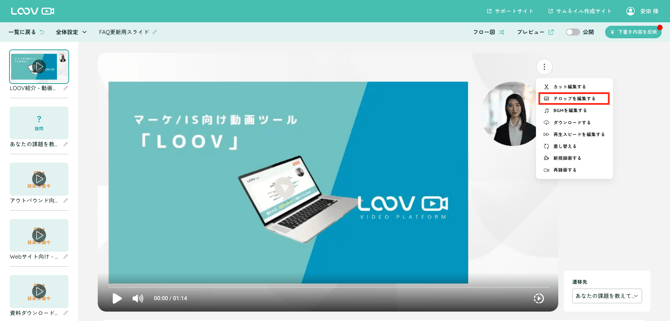
[テロップを自動生成] をクリックし、言語を選択すると自動で字幕が生成されます。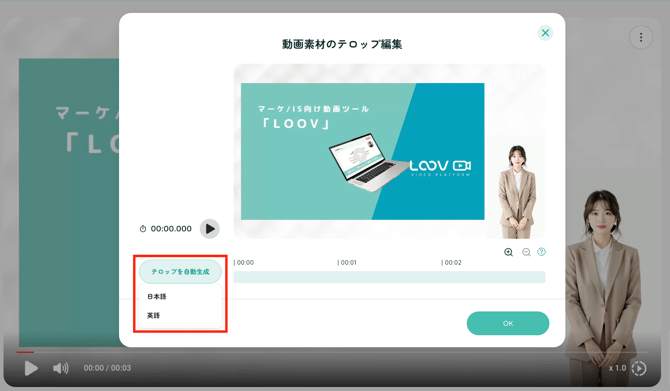
自動生成されたテロップに誤りやズレがある場合は、手動での修正が可能です。
黄色いバーで囲まれた部分がテロップの表示範囲です。
内容を修正したい場合は、バーをクリックして直接編集してください。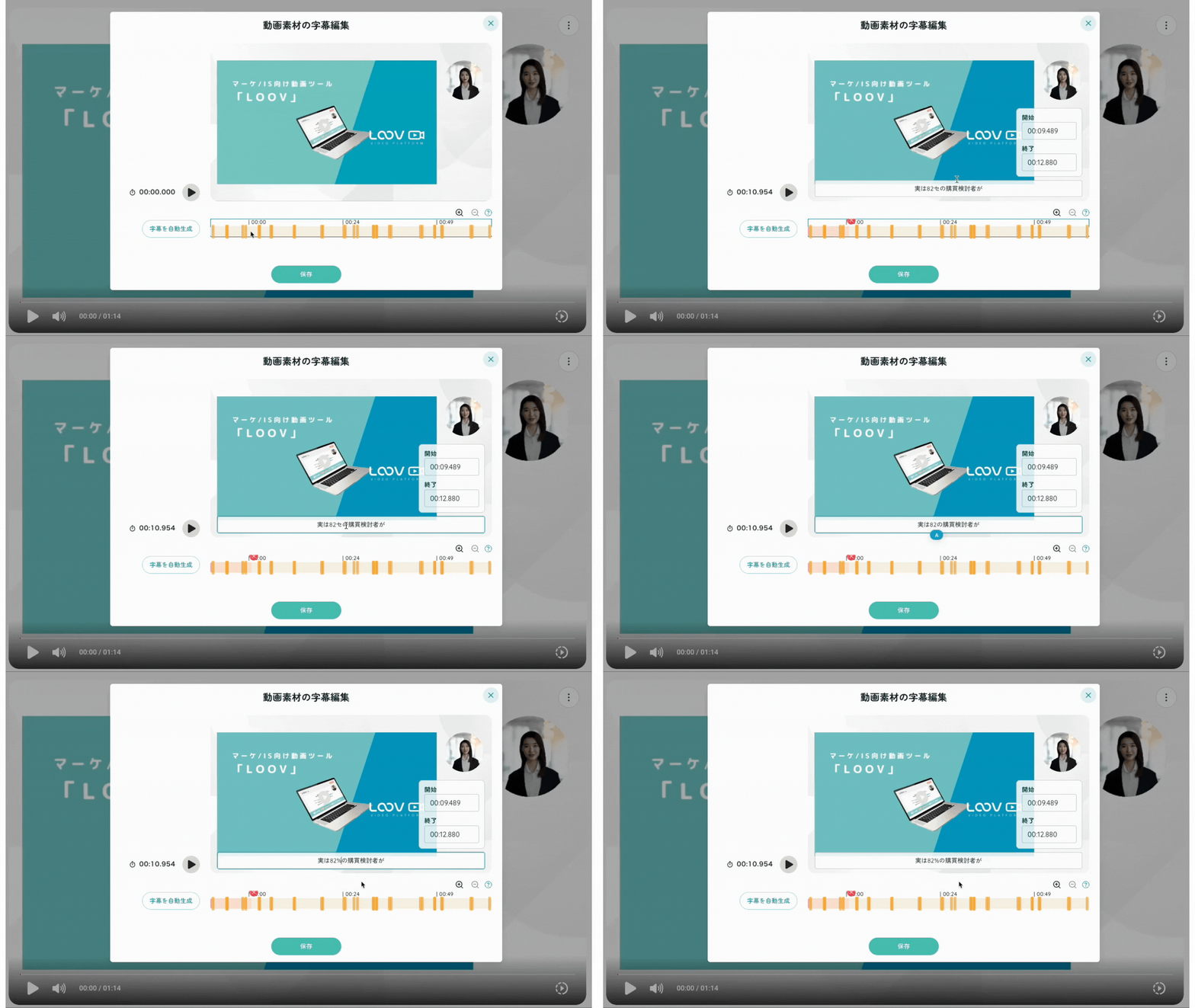
編集が完了したら、画面右上の「保存」ボタンをクリックしてください。
保存が完了すると、テロップが動画に反映されます。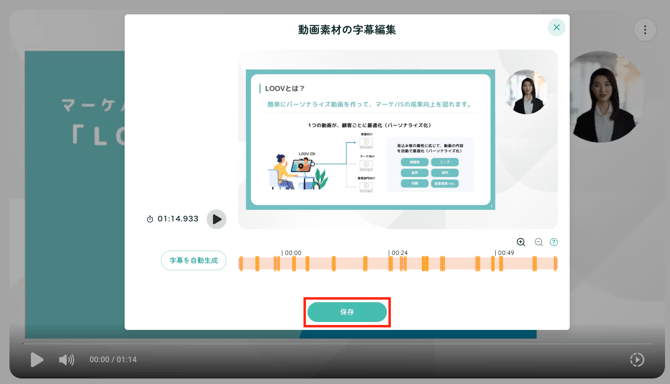
⚠️ 設定したテロップを削除したい場合
該当のテロップ箇所をクリックし、右上に表示される「×」を押下すると削除できます。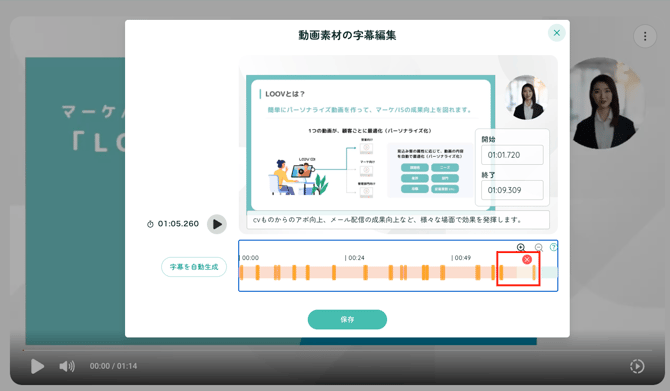
一括でテロップを削除したい場合は、お手数ですが一度動画をダウンロードし、再度アップロードいただくことでリセットされます。
詳細は以下FAQをご確認ください:
1. 対象の動画スライドにある [3点リーダー(・・・)] をクリック
2. [テロップを編集する] を選択
テロップを挿入したい位置を動画上で指定します。
- 1回目の右クリック:テロップの表示「開始位置」
- 2回目の右クリック:テロップの表示「終了位置」
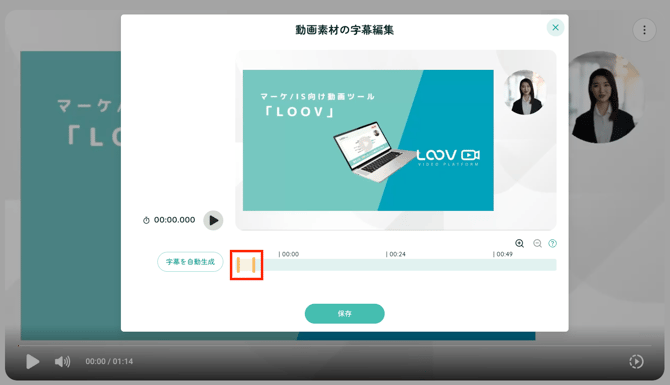
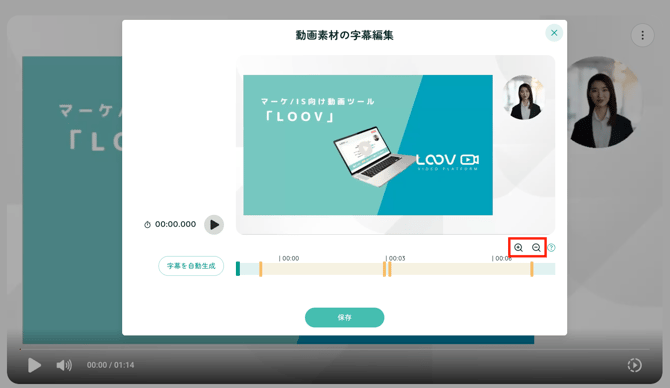
再生バーの拡大/縮小やスクロールも活用できます
- 拡大ボタンを押すと、タイムラインが拡大され操作しやすくなります
- 水平方向にスクロール可能なので、細かい調整に便利です
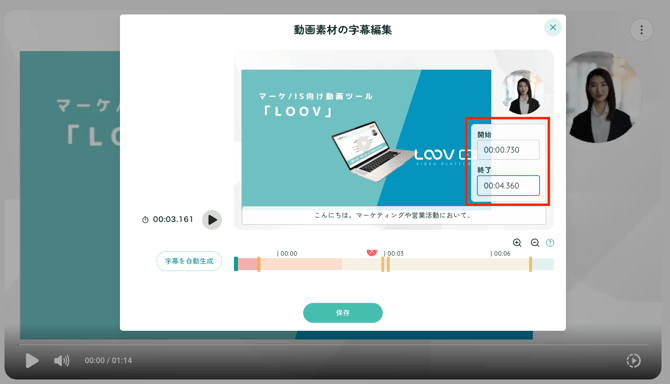
キーボードで微調整も可能です
右側のタイムボックスで「↑↓キー」を使えば、開始/終了位置の細かな修正もできます
編集が完了したら、画面右上の「保存」ボタンをクリックしてください。
保存が完了すると、テロップが動画に反映されます。
⚠️ 設定したテロップを削除したい場合
該当のテロップ箇所をクリックし、右上に表示される「×」を押下すると削除できます。
一括でテロップを削除したい場合は、お手数ですが一度動画をダウンロードし、再度アップロードいただくことでリセットされます。
詳細は以下FAQをご確認ください: