
LOOVでは、スライドを組み合わせて動画シナリオを作成します。
本記事では、「AI生成やテンプレートを使わず、空白から構成をつくる手順」をご案内します。
動画一覧画面の右上にある「新規作成」をクリックし、表示された動画作成画面で「空白」を選択してください。

📌タイトルを入力しておくと、後からの管理がしやすくなります!
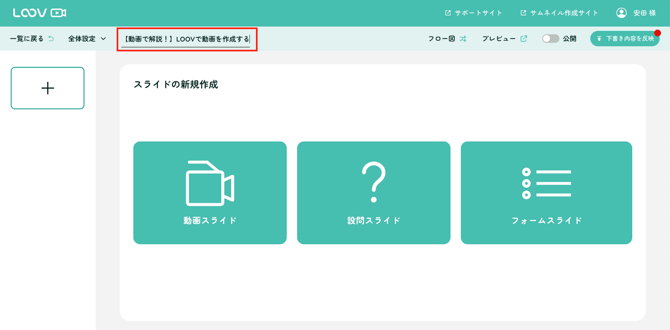
LOOVでは、スライドを並べることで1つの動画シナリオが完成します。
パワーポイントを組み立てるような感覚で、必要なスライドを追加していきましょう。
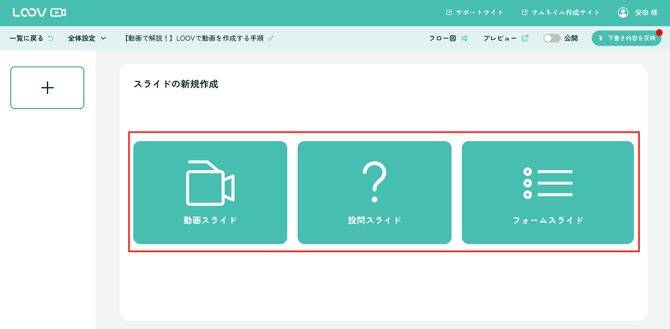
🧩 スライドはこの3種類:
-
動画スライド:録画した動画を表示するパート
-
設問スライド:視聴者に選択してもらうパート
-
フォームスライド:名前やメールなどを入力してもらうパート
スライド一覧から【動画スライド・設問スライド・フォームスライド】を選び、順に追加します。
それぞれのスライドにタイトルを付けておくと、構成が整理しやすくなります。
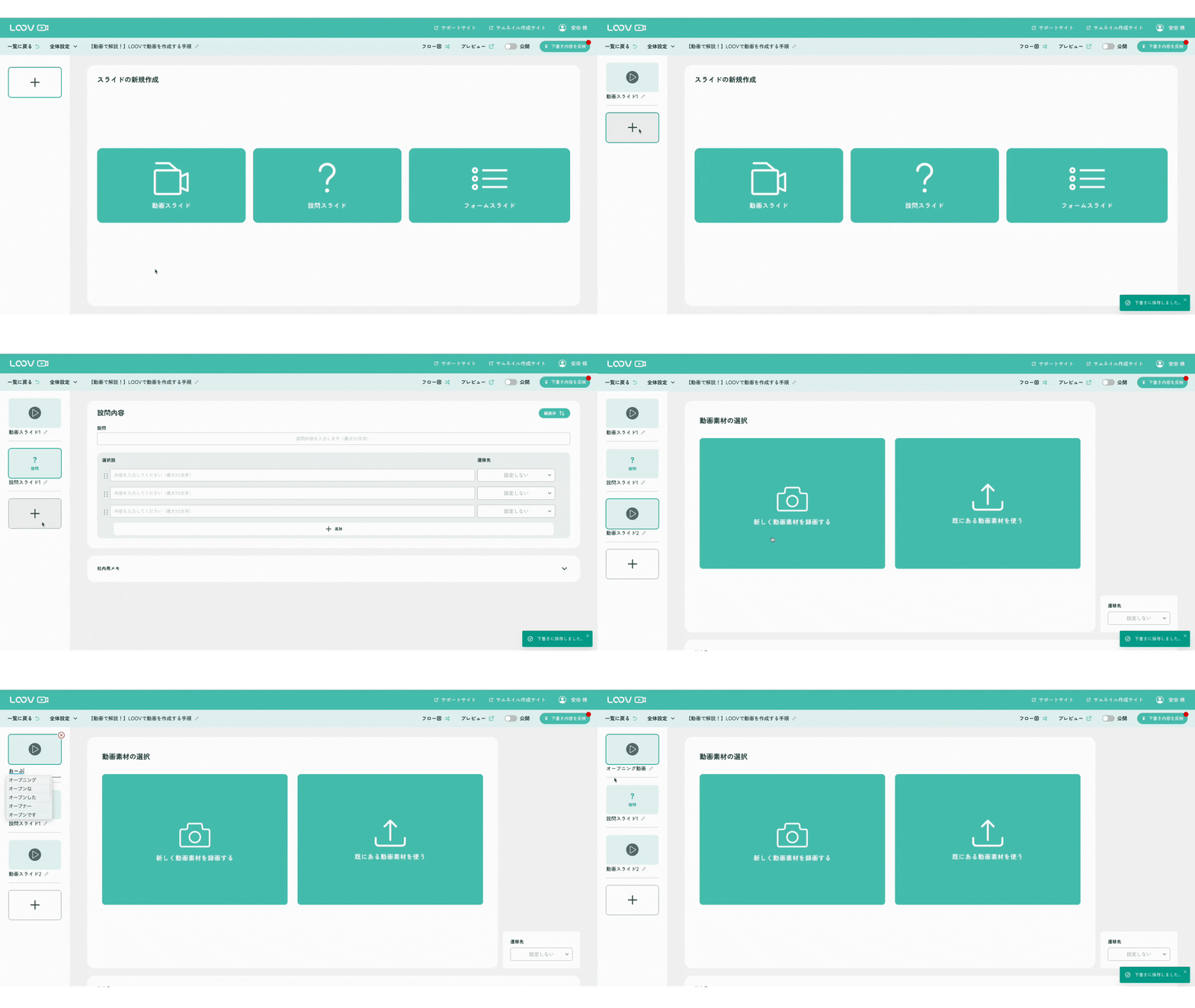
📖 詳しい設定方法はこちら:
各スライドに「次に進む先(遷移先)」を設定して、シナリオ全体の流れをつくっていきます。
たとえば:
-
オープニング動画を見終わったら → 設問スライドへ
-
設問スライドの回答に応じて → それぞれの動画スライドへ
- フォームの回答を送信したら → サンクスページ(外部URL)へ
.gif?width=670&height=377&name=%E3%83%A1%E3%83%AB%E3%83%9E%E3%82%AC%E7%94%A8%E7%94%BB%E5%83%8F%20(1).gif)
フロー図で、スライド同士のつながりを視覚的に確認できます。
矢印の方向を見ながら、分岐や遷移に誤りがないか確認しましょう。
また、フロー図から直接、遷移先の指定を編集することも可能です。
.gif?width=670&height=377&name=%E3%83%A1%E3%83%AB%E3%83%9E%E3%82%AC%E7%94%A8%E7%94%BB%E5%83%8F%20(2).gif)