
「全体設定」メニューでは、動画の説明文記載やロゴの設置など、動画視聴画面のカスタマイズができます。
各機能の概要について、ご紹介します。
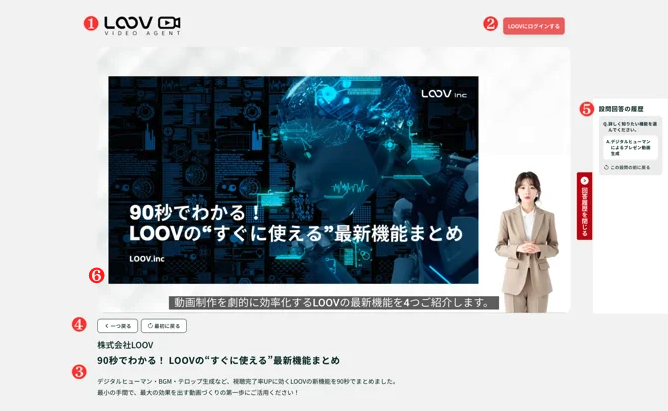
動画視聴画面にロゴを設置できます。
動画視聴画面にCTA(ボタン)を設置できます。
動画視聴画面に動画の補足情報を設定できます。
「戻る」「最初から」ボタンを設置できます。
動画視聴画面に、設問回答履歴が表示されるようになります。
動画視聴画面に表示される、再生バーおよび再生速度の表示/非表示を設定できます。
設定すると、Google Analytics上でLOOV動画の効果測定が可能になります。
📌 詳細はこちらをご参照ください。
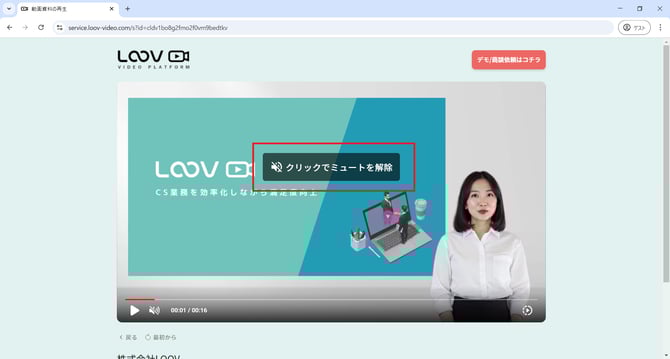
視聴者が独立型URL動画にアクセスした際に、自動的に動画再生を開始する/しないの設定ができます。
※自動再生をONにした場合、音声は「ミュート」での再生開始となります。
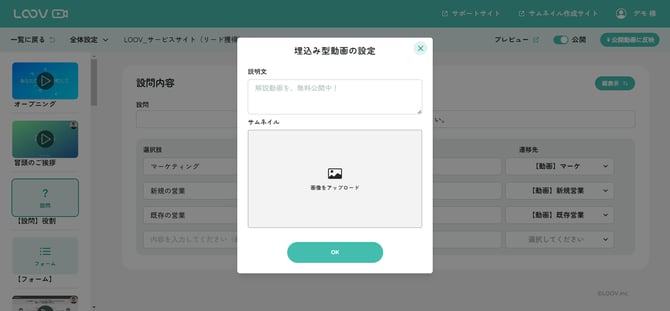
サイトに動画設置する場合のサムネイル画像と説明文を設定できます。
📌 詳細はこちらをご参照ください。
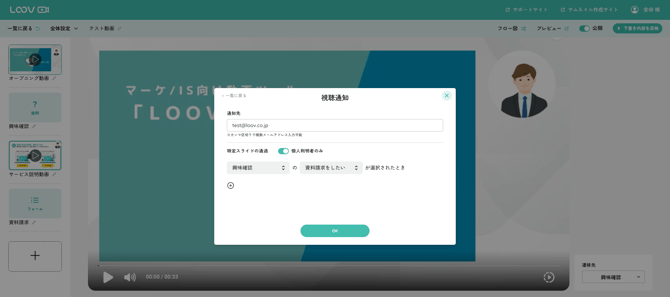
視聴者側の視聴・行動における条件を設定し、通知を受け取ることができます。
📌 詳細はこちらをご参照ください。
視聴者が動画にアクセスした際のパスワードを設定することができます。 設定すると、動画視聴者はパスワードを入力しないと動画を視聴開始できなくなります。
📌 詳細はこちらをご参照ください。
同一のブラウザで複数回の動画視聴があった場合、 視聴者をどのように識別するかを設定することができます。
📌 詳細はこちらをご参照ください。