AIナレーションを用いた動画録画では、
「手動録画」 と 「全自動録画」 の2つの録画方式を選択できます。
-
手動録画
録画開始後、自分でスライドを進めながら撮影します。 -
全自動録画
AIナレーションの読み上げに合わせて、録画が自動生成されます。
録画方式は、録画開始ボタンから切り替えることができます。
全自動録画が利用できるのは、以下の録画方式のみです。
-
アイコン付きAIナレーション
-
デジタルヒューマン
⚠️ ご注意
※ 通常録画(カメラ撮影)は全自動録画には対応していません。
※ デジタルヒューマンは手動録画には対応していません。(全自動録画のみ利用できます)
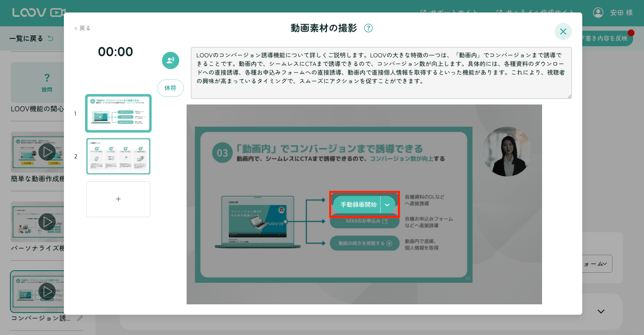
動画録画(撮影)画面を開き、画面中央の録画開始ボタンから次のいずれかを選択できます。
-
手動で録画する
-
全自動録画開始
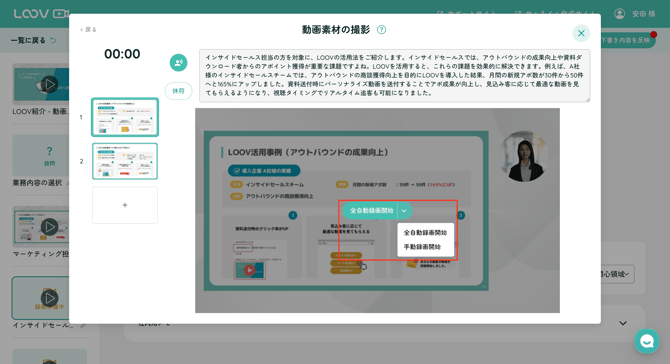
📌 全自動録画の場合
- 「全自動録画開始」ボタンをクリックすると、自動録画が開始されます。
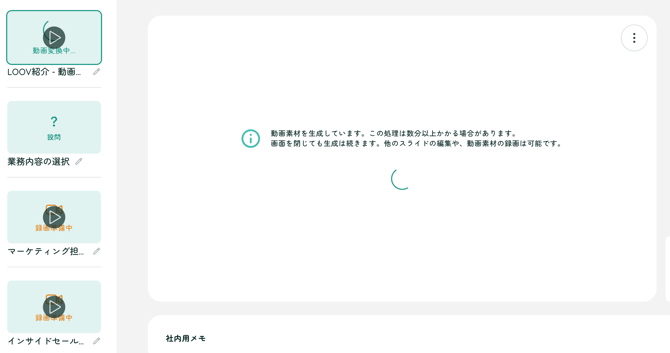
- 生成が完了すると、録画した動画の画像が表示されます。
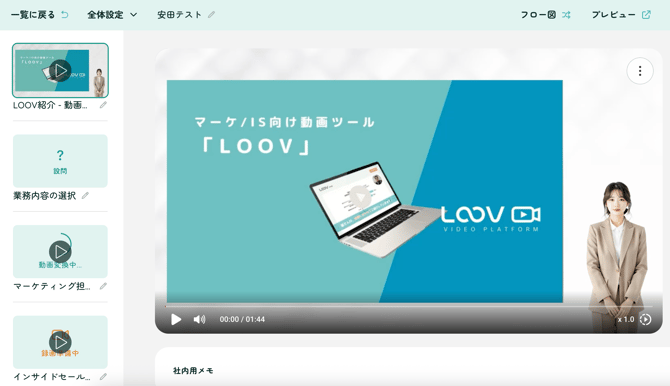
📌 手動録画の場合
- 「手動録画開始」をクリックして、録画を開始します。
- 再生ボタン(▶︎)を押すと AI音声の読み上げが開始されます。
左上の数字は録画開始からのタイムカウントです。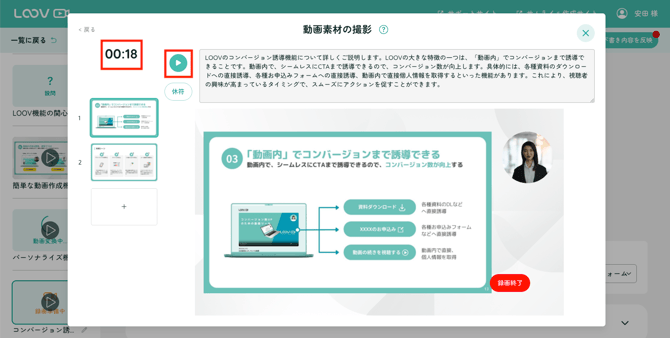
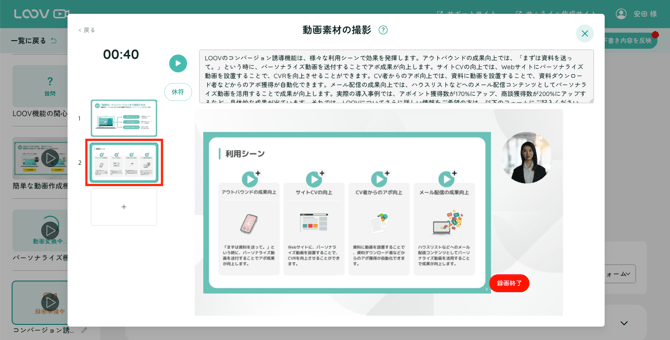
- 次のスライドに移動したい場合は、スライド一覧から任意のスライドをクリックします。
- 「録画終了」をクリックして録画を終了します。
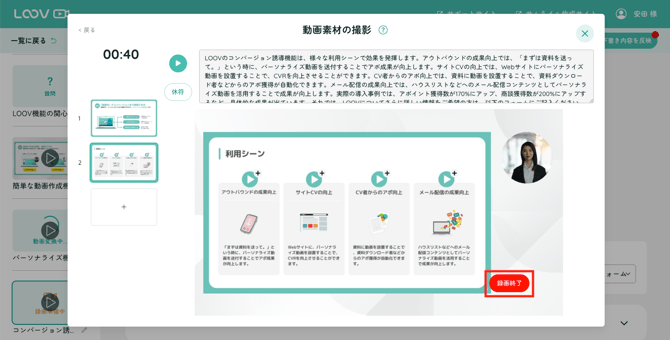
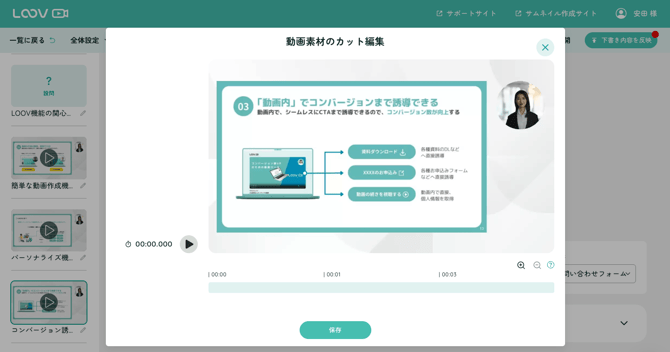
- 録画が完了すると、カット編集画面へ移動します。
📖 カット編集の操作方法についてはこちら