
✏️サマリー
録画終了後、不要なシーンをカットすることができます。
この操作は、あとから行うことも可能です。
✂️ カット位置の指定方法
- 1回目の右クリック → カットの「開始位置」を指定
- 2回目の右クリック → カットの「終了位置」を指定
.gif?width=670&height=377&name=%E3%83%A1%E3%83%AB%E3%83%9E%E3%82%AC%E7%94%A8%E7%94%BB%E5%83%8F%20(6).gif)
💡 編集をより正確に行うための操作ヒント
-
再生バーの拡大・縮小が可能です
拡大ボタンを押すと、タイムラインが広がり、細かな位置調整がしやすくなります -
水平方向にスクロールも可能
長尺の動画でも、任意のタイミングにすぐアクセスできます -
キーボードでの微調整も対応
右側のタイム入力ボックスで「↑↓キー」を使うと、カット開始・終了の秒数を1フレーム単位で調整できます
💡補足:録画データの元ファイルについて
カット編集を行っても、元の録画データは削除されずに保持されています。
元データに戻す方法は、次の「4. 再録画の方法→ ②別の動画素材に差し替えて録画する」をご確認ください。
録画後、「もう一度撮り直したい」と思ったときも安心。
LOOVでは、目的に応じて以下の3つの再録画方法が用意されています。
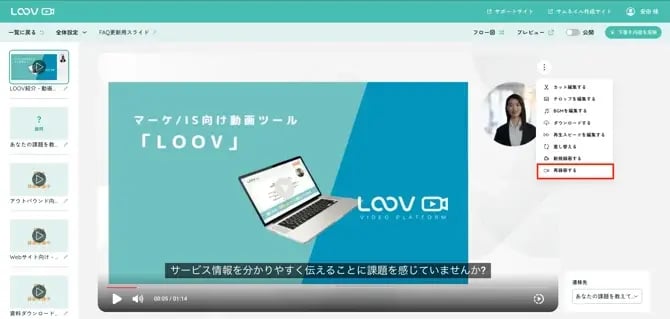
選択中の動画スライドに保存されている内容(資料・台本・設定など)を呼び出して、再編集して録り直すことができます。
修正したい部分だけ編集し、そのまま再録画することができます。
📖 詳しくはこちら:作成済みの動画を再録画・編集することはできますか?
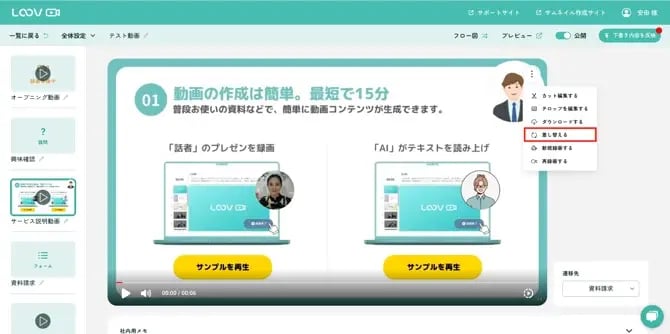
過去に録画した動画素材をもとに、新しいスライドとして再利用することも可能です。
その素材に保存されている内容(資料・台本・設定など)を呼び出して、再編集して録り直すことができます。
カット編集前の内容を呼び出したい場合は、こちらの方法で可能です。
📖 詳しくはこちら:作成済みの動画を再録画・編集することはできますか?
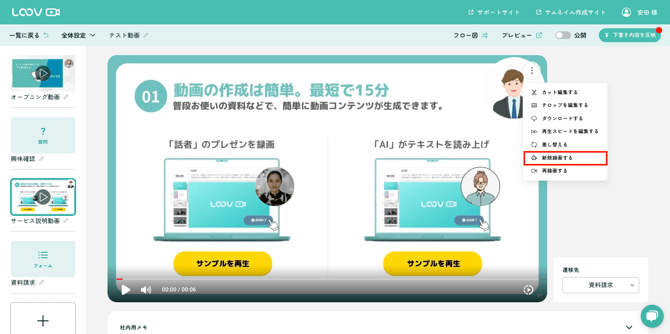
アップロード資料・台本・設定を含めて、すべてを新しく設定して録画する方法です。
元の動画スライドの内容は引き継がず、ゼロから撮影をやり直したいときにおすすめです。
該当動画の右上の3点リーダーより「新規録画する」を選択し、撮り直しをはじめましょう。
💡状況に応じて使い分けましょう!
| 目的 | おすすめの方法 |
|---|---|
| 一部だけ直したい/設定はそのまま使いたい | 再録画する |
| 過去に録画した別の動画をベースにしたい | 差し替える |
| 構成ごとすべて新しくやり直したい | 新規録画する |
録画した動画に、テロップ(字幕)を追加することができます。
テロップを入れることで、視聴者にとって内容がより伝わりやすく、記憶にも残りやすい動画になります。
📊 テロップ付き動画の効果(出典データ)
-
字幕付き動画は、字幕なしの動画と比べて視聴完了率が約12〜25%向上
(出典:Meta 内部研究|2021年) -
視聴時間は平均で約40%増加し、理解度テストのスコアは約16%向上
(出典:Verizon Media & Publicis Media 共同調査|2019年)
LOOVでは、以下のいずれかの方法でテロップを追加できます。
🤖 AIによる自動生成
録音した音声を自動で解析し、テロップを自動生成します。
その後、表示タイミングや文言の調整も可能です。
👉 手動でテロップを入力
動画に合わせて、任意のテロップテキストを手動で入力・編集する方法です。
細かなニュアンスの調整や、表現をコントロールしたい場合におすすめです。
📖 詳しくはこちら:動画にテロップ(字幕)をつけることはできますか?
録画した動画にBGMを追加できます。
4種類のBGMから選ぶだけで、動画の印象を手軽に整えられます。
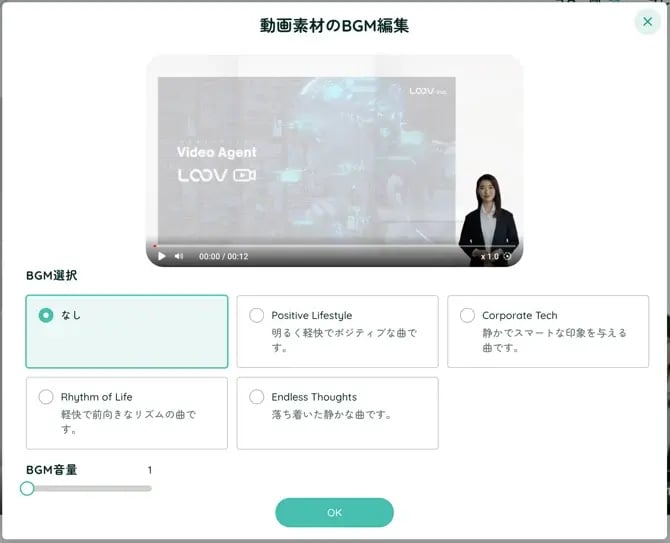
🎶 BGM付き動画の効果(出典データ)
- BGMありの動画は、BGMなしと比べて視聴完了率が平均で約20〜30%向上
(出典:Wistia 動画分析レポート|2022年) - 適切な音楽を使うことで、視聴時間が約28%増加するとも言われています
(出典:HubSpot Video Marketing Statistics|2023年版)
📖 詳しくはこちら:動画素材にBGMを挿入することはできますか?
編集が完了したら、動画公開前にプレビューで確認しましょう。
該当の動画編集画面の右上にある「プレビュー」より確認が可能です。
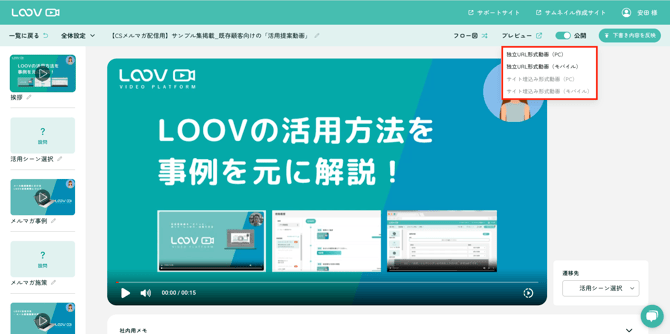
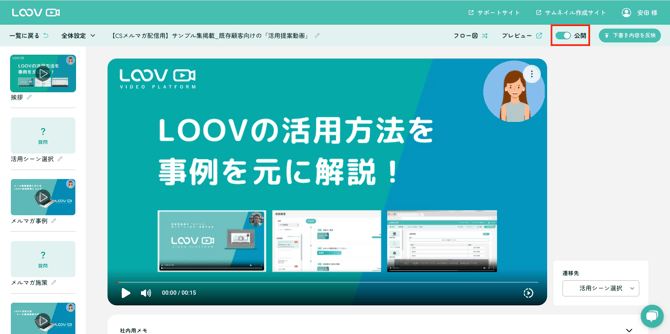
動画か完成したら、必ず「公開」に設定してください。
設定おつかれさまでした!
これで「つくる編」はコンプリートです 🎉
次は、録画した動画を視聴者にどう届けるか?を設定する「つかう編」にいきましょう!
.png?width=670&height=168&name=%E3%82%B5%E3%83%9D%E3%83%BC%E3%83%88%E3%82%B5%E3%82%A4%E3%83%88%20%E6%8C%BF%E7%B5%B5%20(8).png)