
✏️サマリー
動画の印象を左右する「再生画面」のカスタマイズが可能です。
ロゴの表示、CTAボタンの設置、動画の紹介文を整えることで、視聴者にとってわかりやすく、ブランド感のある再生体験を提供できます。
⚠️ この再生画面の設定は、「独立URL」で動画を送信する場合のみ反映されます。
※Webサイトに埋め込む場合は、再生画面(ロゴや説明文)は表示されません
![FireShot Capture 013 - 動画資料の再生 - [service.loov-video.com]](https://support.loov-video.com/hs-fs/hubfs/FireShot%20Capture%20013%20-%20%E5%8B%95%E7%94%BB%E8%B3%87%E6%96%99%E3%81%AE%E5%86%8D%E7%94%9F%20-%20%5Bservice.loov-video.com%5D.png?width=670&height=415&name=FireShot%20Capture%20013%20-%20%E5%8B%95%E7%94%BB%E8%B3%87%E6%96%99%E3%81%AE%E5%86%8D%E7%94%9F%20-%20%5Bservice.loov-video.com%5D.png)
✅ おすすめの全体設定項目
-
ロゴ設定:企業ロゴやブランドロゴを表示し、信頼感を高めます
-
CTAボタンの設置:動画の右上にリンクボタンを設置し、次のアクションへ誘導
-
動画紹介文の記載:視聴前に意図やポイントを伝えることで、離脱を防止
📖 詳しい設定方法はこちら:
設定すると、特定スライドの通過や特定の選択肢の選択があった場合に、 通知を受け取ることができます。
💡 利用イメージ
-
スライドAを通過
-
かつ、設問スライドで「選択肢B」が選ばれた
→ この両方を満たした場合に通知を送信する、といった条件設定が可能です。
📖 詳しい設定方法はこちら:
動画の第一印象を決める「サムネイル画像」を設定することで、動画のテーマや目的がひと目で伝わりやすくなり、視聴率アップが期待できます。
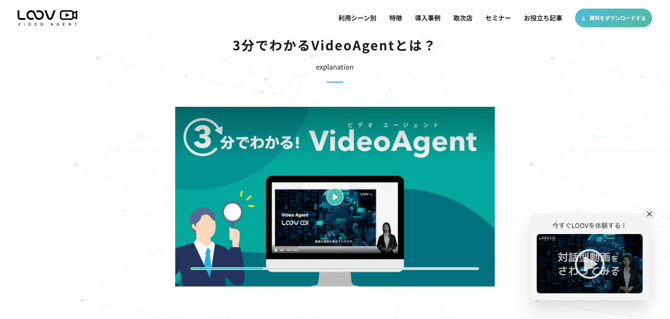
⚠️ この設定は「埋込み型(サイト設置・ポップアップ表示)」で動画を表示する場合のみ有効です。
独立URL形式では、設定しても再生画面にサムネイルは表示されません。
👇以下のテンプレートサイトをご利用いただくと、誰でも簡単にサムネイル画像を作成できます
📖 詳しい設定方法はこちら:
STEP01「目的に応じた動画の設定」まで完了しました🎉
次は「STEP02 動画を公開する」に進みましょう!