
✏️サマリー
LOOVでは、営業・マーケ・CSなど、シーンに合わせて最適なVideo Agentがつくれます。
まずは、動画の目的を決めましょう!
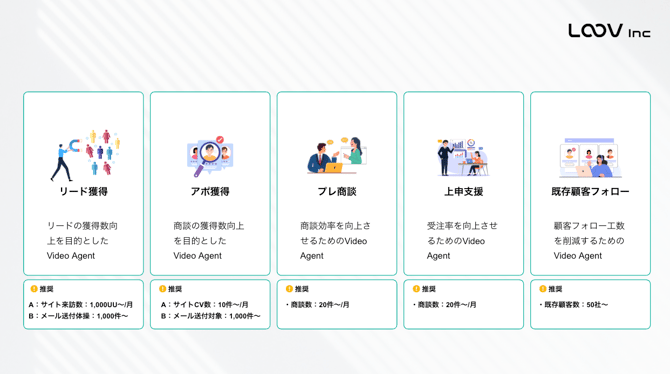
たとえば、こんな使い方があります👇
-
📩 リード獲得を増やす:ホワイトペーパーDLや問い合わせ前に
-
🤝 商談数を増やす:展示会後のフォローや、インバウンドの即対応に
-
⏱ 商談の質を高める:事前情報の共有で打ち合わせをスムーズに
-
📝 受注率を上げる:提案書の補足や社内稟議向けの説明に
-
🤖 フォロー業務を減らす:よくある質問や使い方を動画で案内
1. ログインURL [ https://service.loov-video.com/sign-in ] にアクセス
2. メールアドレス、パスワードを入力しログイン
⚠️ 初回ログインの有効期限が切れてしまった場合
アカウントを再発行させていただきますので、
お手数ですがサポート担当までお問い合わせください。
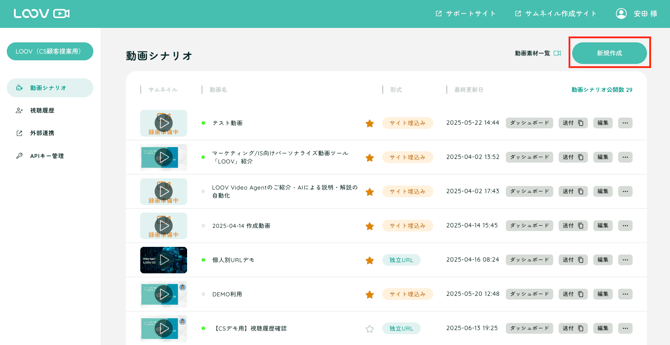
💡動画シナリオとは?
LOOVのインタラクティブ動画は、「シナリオ」と呼ばれるフローから作り始めます。
いわば、スライドと分岐の設計図です。
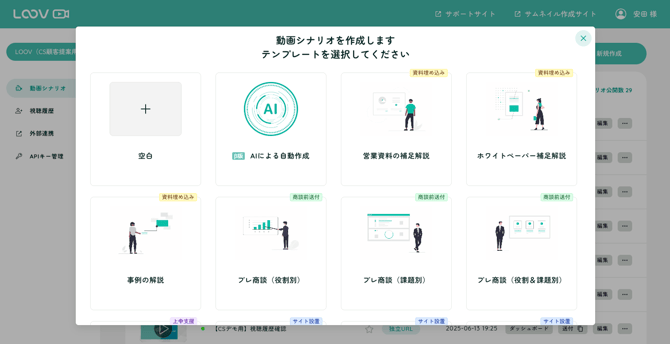
まずは、以下の3つの方法から「シナリオの作り方」を選んでください👇
✏️ 空白(自由設計)
白紙の状態から、スライドや設問を自分で組み立てたい方向け。
オリジナルな構成をつくりたい方におすすめ!
🧩 テンプレートから作る(時短設計)
「営業向け」「採用向け」など目的別のテンプレをベースに編集。
約20種類の構成のベースがあるので、はじめての方でも安心!
🤖 AIによる自動生成 β版(おまかせ設計)
資料(PDF)をアップロードするだけで、AIがシナリオ・台詞を自動生成!
骨組みづくりが面倒な方・時短重視の方におすすめ!
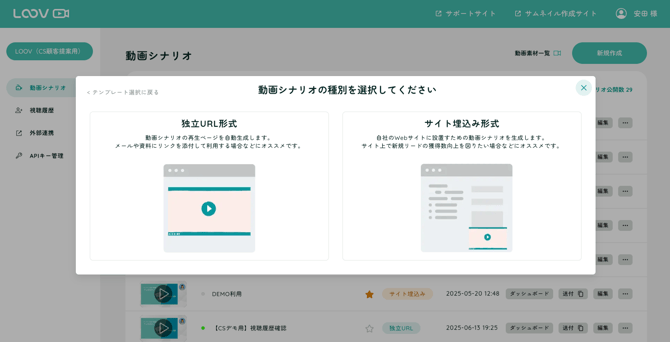
💡種別とは
独立URL形式
- LOOVドメインで発行された個別のURLを持ち、そのURLにアクセスすることで動画が表示・再生されます。
- メールや資料にリンクを送付して動画を視聴してもらう場合はこちら。
サイト埋込み形式
- 自社のWebサイト内に動画を埋め込んで表示することができます。
- ポップアップで表示する方法と、お好きなサイズ・位置にカスタマイズして埋め込むことが可能です。
STEP01「動画作成の開始」まで完了しました🎉
次は、「STEP02 動画シナリオのフローを作成」に進みましょう。