
✏️サマリー
🤖 動画シナリオを「AIによる自動生成」で作成した場合
「録画を再開」をクリックすると、AIが生成した資料と台詞案が格納されていますので
資料のアップロードはスキップすることができます。
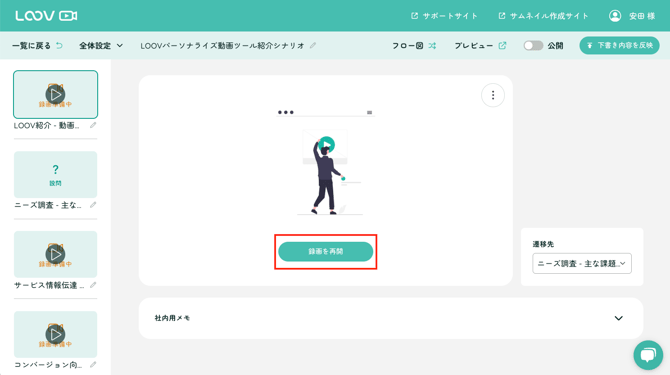
録画スライドを選択し、動画内で表示する資料をアップロードします。
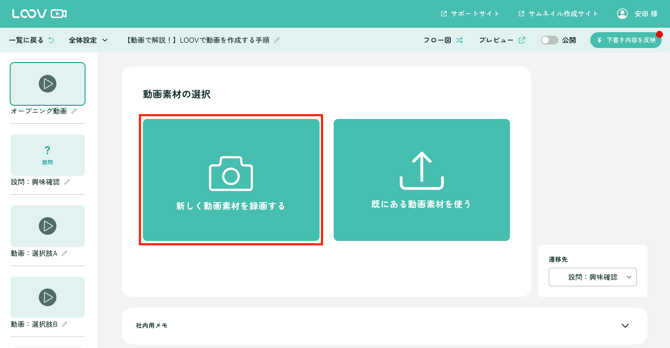
LOOVでは、以下の形式に対応しています:
-
PDF形式(推奨)
-
MP4形式(動画素材として活用する場合)
💡アップロードのポイント
-
1つの動画スライドに対し、複数ページのPDFを表示することができます。
→ たとえば、10ページある資料PDFを1枚ずつ順に表示する形で録画が可能です。 -
不要なページはアップロード後に削除可能です。
→ そのため、最初にまとめたPDFをそのままアップして問題ありません。 - アップロードできる容量
→PDFは最大50ページ / 15MBまで可能です。MP4の容量制限はありません。
録画スライドごとに、音声の入力方法を選択できます。
LOOVでは、以下の2つの方法から選べます。
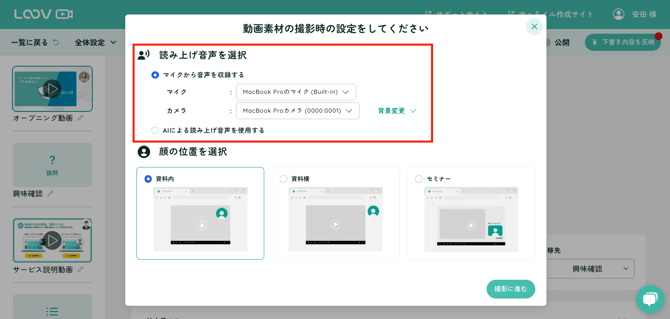
🔉自分の声で録音する(マイク録音)
録画時に、マイクで自分の声を録音する方法です。
よりパーソナルでリアルな印象を伝えたい場合におすすめです。
💡ポイント
-
マイクの音質や収録環境に応じて調整が可能
-
録音前に台本メモを確認できるため、安心して収録できます
👉 マイク録音を選んだ方は、次の「STEP3:マイク・カメラ・背景・表示位置の設定」へお進みください。
🤖 AI読み上げを利用する
入力した台本メモをもとに、AIが自動で音声を生成します。
声を出すのが難しい環境や、撮影負荷を抑えたいときに便利です。
💡ポイント
-
複数の話者タイプから選択できます
-
読み上げ速度、ピッチなどの微調整も可能です
AIナレーションを利用する場合は、以下をご確認ください
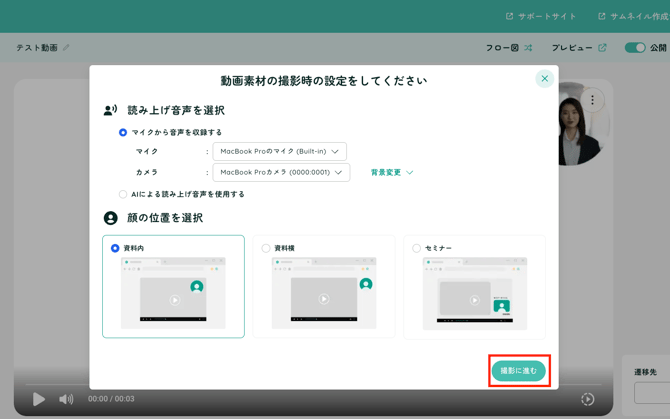
録音・録画に入る前に、使用するマイク・カメラ・背景・表示位置を設定します。
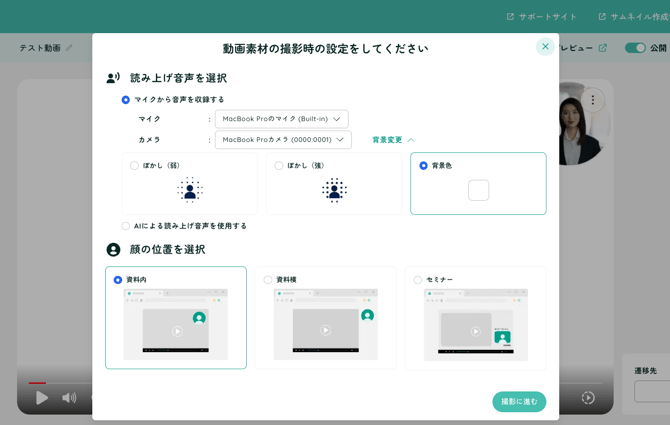
[マイクから音声を収録する] を選択し、使用するマイク・カメラのデバイスを選択します。
利用可能なデバイスは、自動で一覧に表示されます。
カメラをONにして撮影する場合は、背景の変更も可能です。
[背景変更] ボタンをクリックすると、以下のような設定が行えます:
- ぼかし(弱):実際の背景に弱いぼかしを設定します
- ぼかし(強):実際の背景に強いぼかしを設定します
- 背景色:背景に任意の単色を設定します
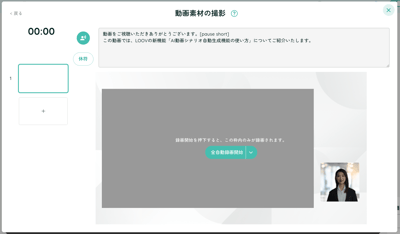
LOOVでは、顔アイコンを資料内・資料横のほか、セミナー風に資料外の右下に表示できます。
背景や資料の内容に応じて、見やすい位置に調整してください。
📌 表示位置:
👉 資料内 : 表示位置を「左上/右上/左下/右下」の4ヶ所から選択可能です
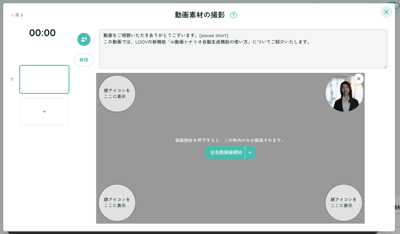
👉 資料横(推奨):表示位置は右上固定です
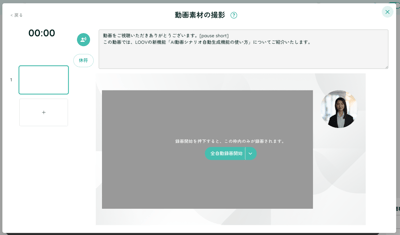
👉 セミナー: 表示位置は右下固定です
すべての設定が完了したら、「撮影に進む」をクリックして録画を開始しましょう。
「戻る」をクリックすると設定内容を変更しすることも可能です。
STEP03「録画・音声設定をする」まで完了しました🎉
次は、いよいよ「STEP04 録画を実行する」に進みましょう!