
✏️サマリー
💡はじめに
本STEPでは、サービス情報と資料をアップロードするだけで、動画構成・セリフ案・録画用資料が自動生成される「AIシナリオ自動生成」による手順をご案内しております。
動画シナリオをいちから作成する場合は、以下のFAQをご確認ください:
📖 いちから動画シナリオを作成する方法
操作手順は、以下の動画で確認することも可能です:
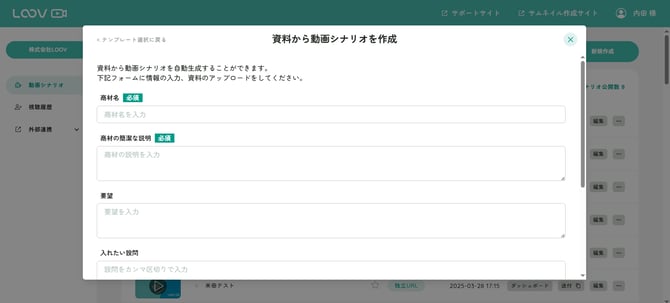
動画シナリオ一覧から「新規作成」→「AIによる自動作成」を選択し、
サービス内容や目的を入力し、資料をアップロードします。

AIが作成した構成は、目的やサービスに応じて必ず一度チェックしましょう。
💡主にチェックするポイント
-
全体の流れは目的に合っているか?
-
スライドの数や構成はちょうどいいか?
-
台詞案(ナレーション)は自然か?
生成されたスライドはそのまま編集・追加が可能です。
必要に応じて、スライドの追加・削除・遷移先の修正をおこないましょう。
🧩 使えるスライドの種類:
-
動画スライド:録画した動画を表示するパート
-
設問スライド:選択肢で視聴者の動きを分岐させるパート
-
フォームスライド:名前・メール等の情報を取得するパート
📖 詳しい修正方法は以下をご覧ください:
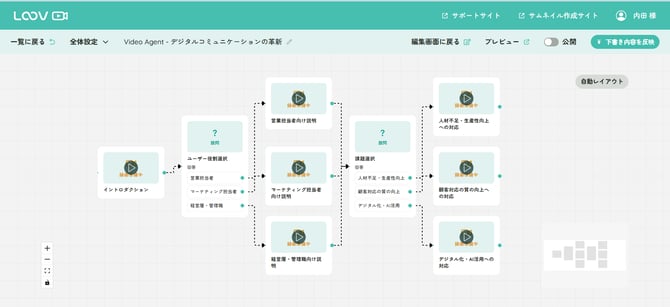
スライド同士が正しくつながっているか?分岐のルートはどうなっているか?をフロー図で確認しましょう。
また、フロー図から直接、遷移先の指定を編集することも可能です。
.gif?width=670&height=377&name=%E3%83%A1%E3%83%AB%E3%83%9E%E3%82%AC%E7%94%A8%E7%94%BB%E5%83%8F%20(2).gif)
STEP02「動画シナリオのフローを作成」まで完了しました🎉
次は、「STEP03 録画・音声設定をする」に進みましょう。