
✏️サマリー
動画をメールで配信する場合、配信先や目的に応じて使い分けができます。
「通常URL」と「個人別URL」の2種類の配信方法についてご紹介します。
💡 配信方法の使い分け
| 配信方法 | 特徴とおすすめのケース |
|---|---|
| 通常URL | 誰でもアクセスできる共通URL。 動画シナリオ内にフォームスライド(個人情報取得)が存在してる場合におすすめ。 |
| 個人別URL | 視聴者ごとにユニークなURLを発行。 再生状況や設問回答などを個別にトラッキングしたい場合に有効。 |
📖 個人別URLについて詳しく知りたい方は、以下のFAQをご覧ください。
.gif?width=670&height=377&name=%E3%83%A1%E3%83%AB%E3%83%9E%E3%82%AC%E7%94%A8%E7%94%BB%E5%83%8F%20(8).gif)
💡 サムネイル付きで送付するには?
-
LOOV上で生成されたサムネイル付きURLをコピーすれば、そのまま画像付きリンクとして貼り付けられます(対応メーラーのみ)
-
独自で作成したサムネイルを使用する場合は:
1. メール本文に画像を挿入
2. 画像にLOOV動画のURLをリンク設定
この方法で、オリジナルのバナーや画像から動画へ遷移させることが可能です。
.gif?width=670&height=377&name=%E3%83%A1%E3%83%AB%E3%83%9E%E3%82%AC%E7%94%A8%E7%94%BB%E5%83%8F%20(9).gif)
💡 個別URLは一括送信や、CRMツールと連携して送信することも可能です
📖 詳しい設定方法はこちら:
📖 CRMツールと連携してメールを送信する方法はこちら:
動画をサムネイルやボタンに埋め込む場合は、「独立URL形式で埋め込む」方法になります。
※画像はあくまでもイメージです。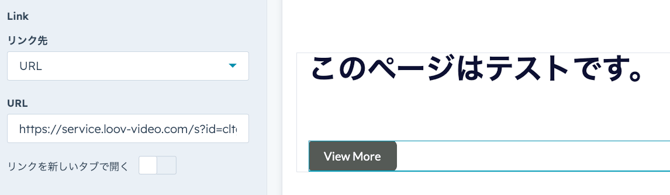
LOOVでは、動画を自社サイトに埋め込んで表示することができます。
埋め込み方法は、目的やUIに応じて次の2つから選べます。
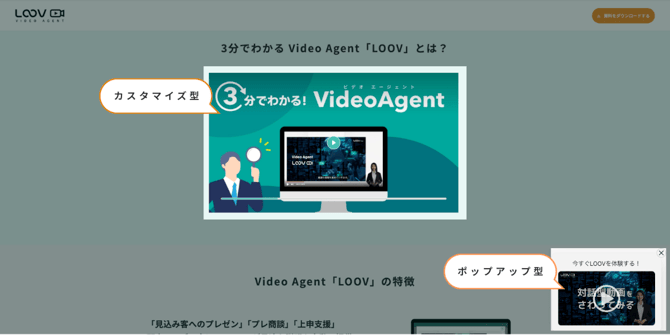
埋め込み位置・サイズを自由に設定できる方式です。
特定の場所に常設したい場合や、自然なレイアウトで動画を組み込みたい場合におすすめです。
例:自社サイトやLPに動画を埋め込み、文中に馴染ませたい場合など
📖 詳しい設定方法はこちら:カスタマイズ型で動画を埋め込む方法
画面の右下などに、ポップアップで動画を表示する方式です。
訪問者の視界に自然と入るため、軽い導線として動画を見てもらいたいときにおすすめです。
例:自社サイトに訪れたユーザーに、まずは見てもらいたい動画を設置する場合など
📖 詳しい設定方法はこちら:ポップアップ型で動画を埋め込む方法
Googleタグマネージャー(GTM)を使ってLOOV動画を自社サイトに設置することが可能です。
GTMを使えば、HTMLを直接編集せずに動画タグの管理・切り替えが可能です。
📖 詳しい設定はこちら:
【GTM活用】GoogleタグマネージャーでLOOV動画を設置する方法と注意点
STEP02「動画を公開する」まで完了しました🎉
次は任意設定の「STEP03 CRMツールと連携する」に進みましょう!
CRMツールとの連携が不要な方は、最終ステップの「分析」に進みましょう。